

・リール動画にリンクは貼れる?
・リール同士をリンクさせる方法って?
・アカウントのリンクはどうやって確認するの?
Instagramを使って、自社のHPやECサイトなどに誘導しようとした時に「Instagramってどこにリンクが貼れるのか?」と悩んだ経験があると思います。
また、2025年のインスタアップデートによって「リール動画同士をリンクする」機能が増えました。
この記事では、Instagramで外部リンクを貼る方法や、新機能のリール動画同士をリンクさせる方法を解説します。
また、それに合わせてアカウントのリンクの出し方も解説するのでぜひ参考にしてください。
Instagramのリール動画にリンクは貼れる?
結論からいうと、Instagramのリール動画に外部サイトのURLを直接貼ることはできません。
ただし、プロフィールリンクやストーリーズのリンクスタンプを利用することで、外部サイトへ誘導することは可能です。
また、Instagramにはリール同士をリンクする機能もあります。
Instagramのリール同士をリンクさせる方法
2025年のアップデートでは、リール動画に、アカウント内の他のリール動画のリンクを貼る機能が追加されました。
これによって、ユーザーを自分のアカウント内を回遊させ、滞在時間を伸ばしたり、より多くのコンテンツをみてもらうようにすることが可能です。
ステップ1:投稿右側の「…」から「リール動画をリンク」をタップ。
ステップ2:リンクさせたいリール動画を選んだら、タイトルを入力して完了。
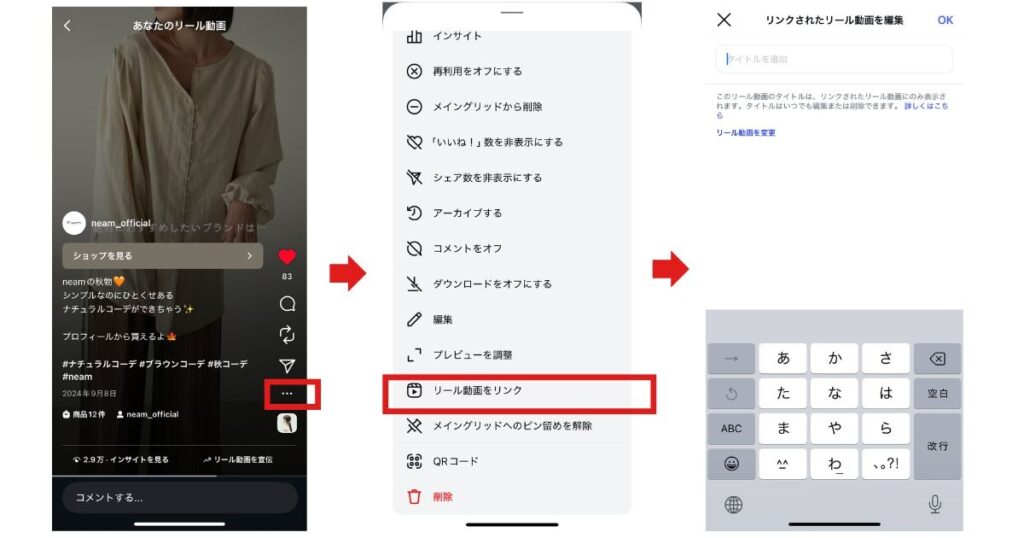
リール動画の左下に、リール動画のリンクが表示されます。
Instagramで外部のリンクを貼る方法
Instagramでは、リール動画や投稿のキャプション欄にURLを入力しても、リンクとして機能しません。
外部サイトへ誘導したい場合は、以下の方法を活用しましょう。
プロフィールにリンクを貼る方法
Instagramのプロフィールに外部リンクを貼れる場所があり、最大5つまで設置可能です。
HP、公式LINE、ブログ、TikTokなどに誘導したい場合はぜひ活用しましょう。
外部リンクを貼る手順は以下の通りです。
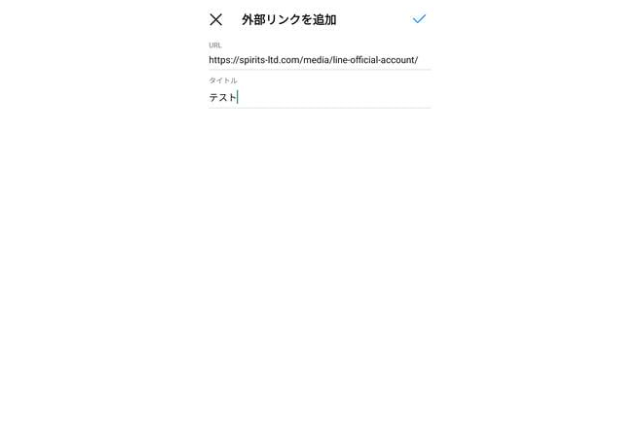
ステップ1:「プロフィールを編集」から「リンク」をタップ。
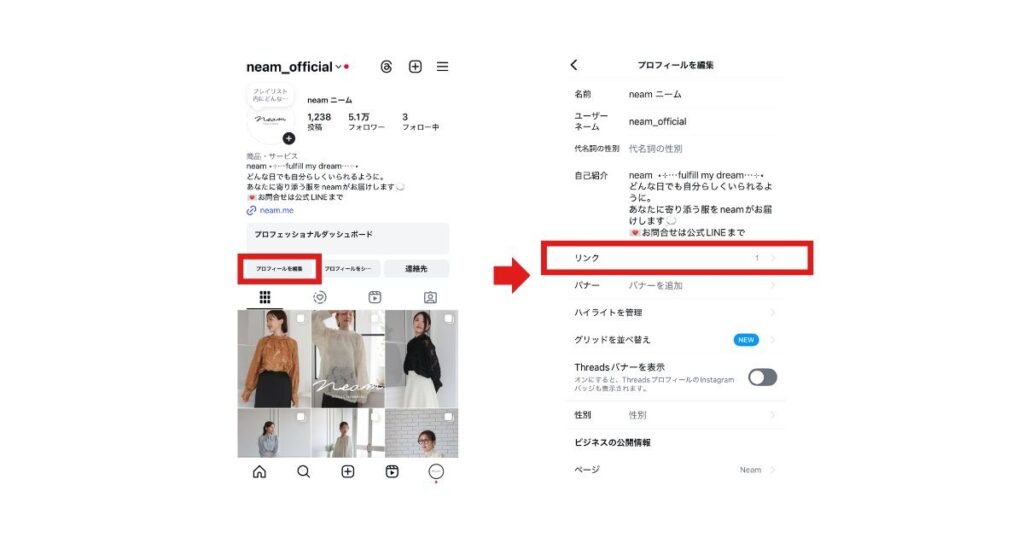
ステップ2:「外部リンクを追加」をタップ
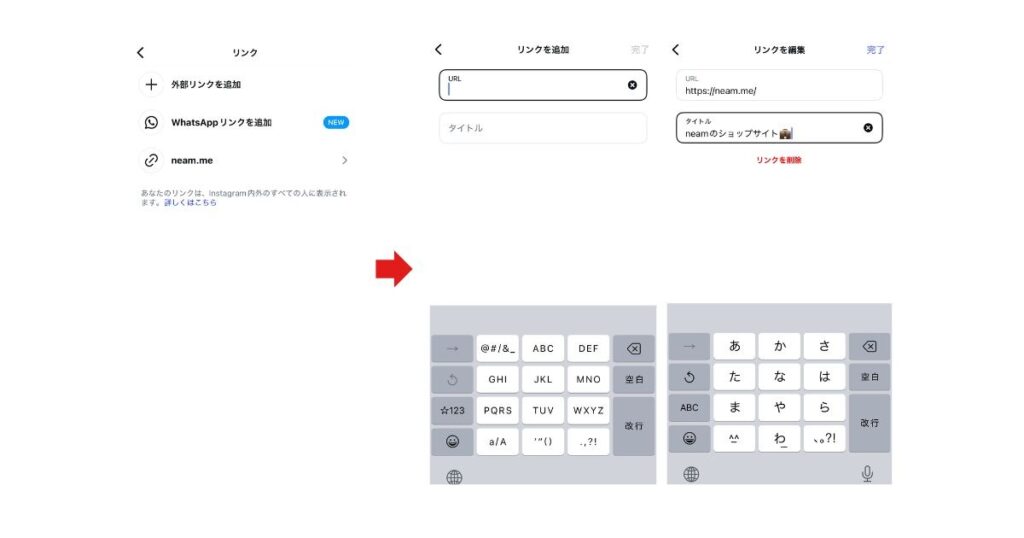
ステップ3:「URL」と「タイトル」を入力する。
このページを見てる方限定
売り上げを【最短で3倍】にするInstagramの伸ばし方の資料を「無料」でプレゼント!!
ストーリーズにリンクを貼る方法
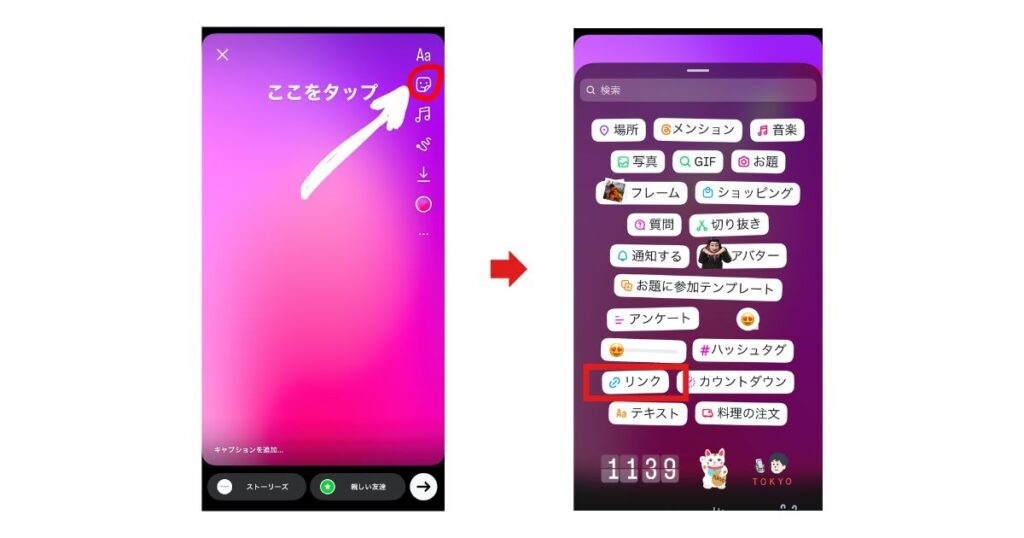
ストーリーズでは、「リンクスタンプ」を使用することでリンクを貼ることができるようになります。
リンクを貼る手順は以下の通りです。
ステップ1:ストーリーズ右上の顔マークから「リンク」をタップ
ステップ2:URL欄にリンクを追加。リンクのタイトルを表示したい場合は、テキストを入力。
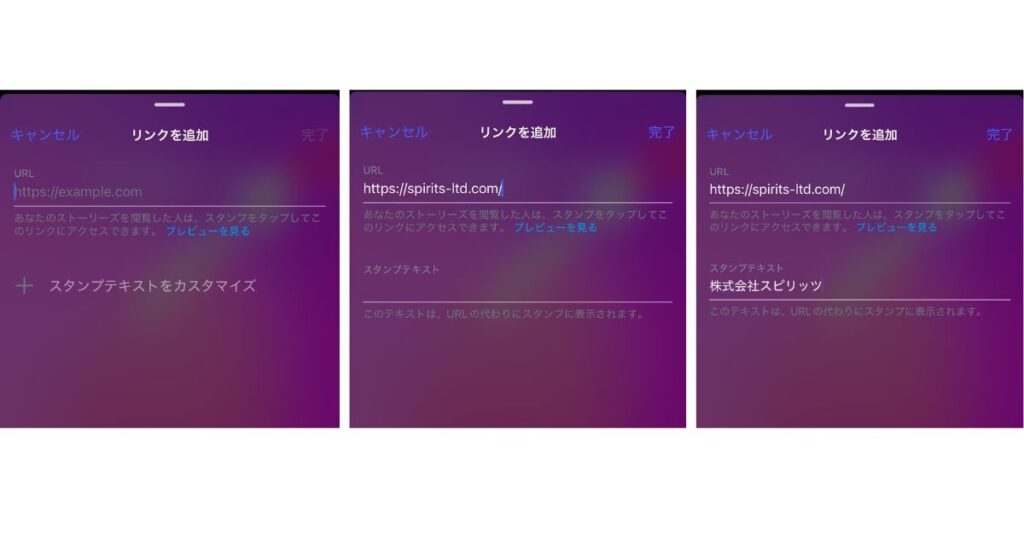
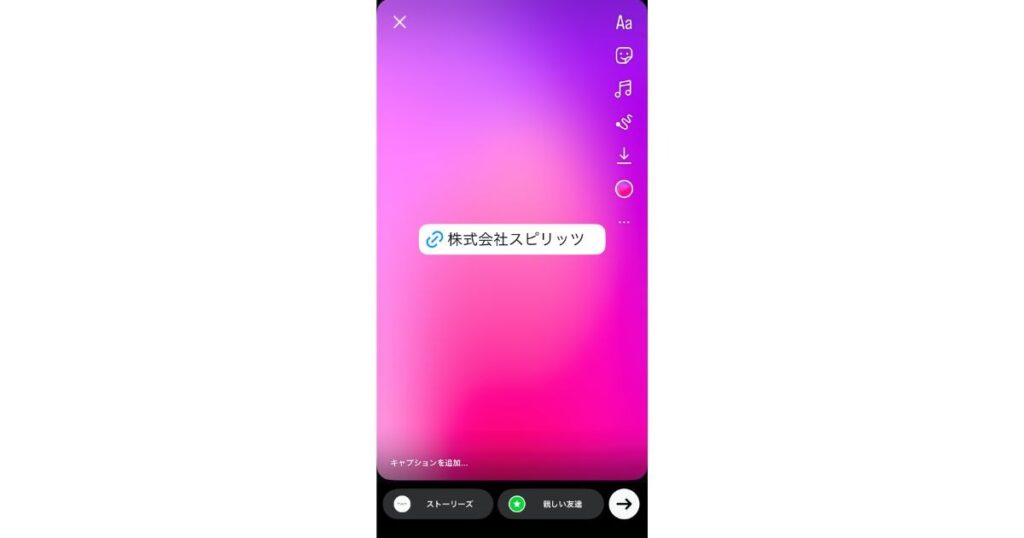
設定が完了すると、このような表示になります。
ストーリーズの詳しい使い方はこちらをご覧ください。
ショッピング機能を使って商品リンクを貼る方法
Instagramのショッピング機能とは、投稿に「商品タグ」をつけることで、ユーザーをその投稿から直接ECサイトやインスタ内のショップページに誘導できる機能です。
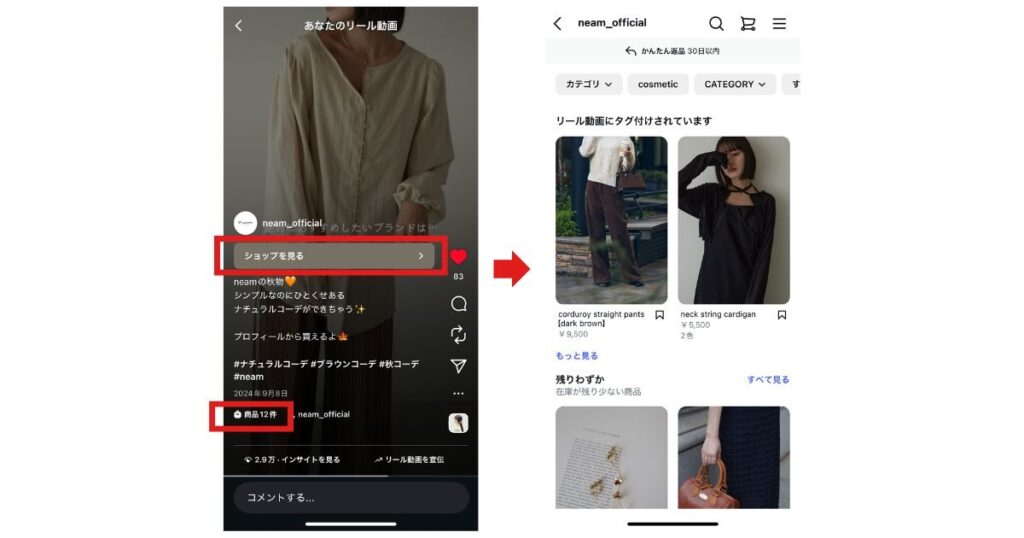
ユーザーは「ショップを見る」から直接商品ページに飛ぶことができるため、購買への高い効果が期待できます。
投稿にショップタグのリンクを入れる方法は以下です。
ステップ1:投稿右側の「…」から「管理」をタップして、「編集」へ。
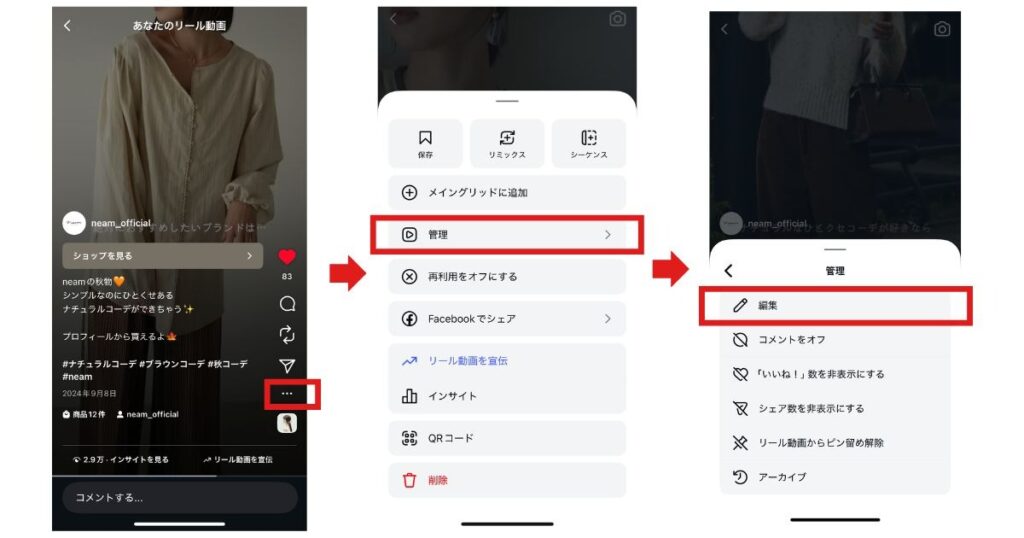
ステップ2:「商品をタグ付け」をタップ
ステップ3:あらかじめ連携させておいたECサイトが「あなたのショップ」として表示→タップしてリンクさせる商品にチェックを入れる。
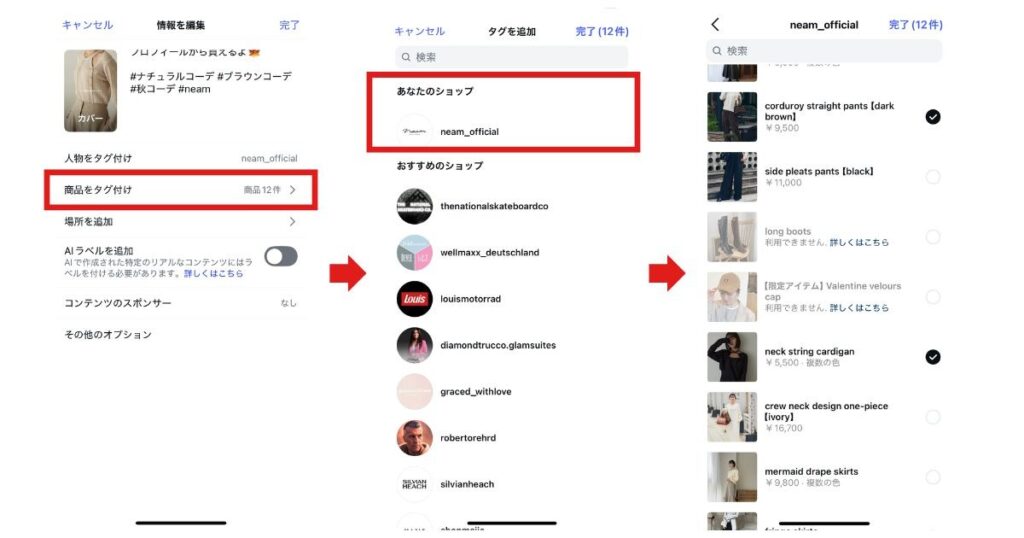
2025年現在、この機能は単なる「タグ付け」から一歩進化しており、「Shop」タブやアプリ内決済、AI/AR連携などによって、よりスマートにインスタでのショッピング”体験が可能となっています。
また、ショッピング機能の利用には事前にビジネスアカウントへの切り替えや商品カタログの登録など、専用の審査・設定が必要となっています。
【注意】投稿のキャプション欄に直接リンクは貼れない
フィード投稿やリール動画のキャプション欄には、直接リンクを貼ることができません。
投稿からリンクに誘導したい場合は、上記で解説した手順でプロフィールにリンクを貼っておいて、フィード投稿やリール動画の最後や、キャプション欄に「リンクはプロフィールにあるのでみてください」と一言添えるのが良いでしょう。
リンクに飛べない時の原因と対処法
リンクをタップしてもページが開かない場合は、URLの設定ミスやInstagram側の不具合が原因になっていることがあります。
ここでは、リンクに飛べない時の主な原因と対処法を解説します。
URLが間違っている
リンクに飛べない原因は、URLの不具合が一番の原因です。
URLの入力ミスやコピー漏れが発生している可能性があります。
対処法
・URLを再確認する
・https://から始まっているか確認する
リンク先ページが削除されている
リンク先ページが削除されていたり、URLが変更されている可能性があります。
対処法
・URLをブラウザで直接開く
・サイト管理者へ確認する
Instagram側で不具合が発生している
Instagramの障害や一時的な不具合によってリンクが開かない場合があります。
対処法
・アプリを再起動する
・時間を置いて再度試す
アプリのバージョンが古い
古いバージョンのアプリを利用している場合、一部機能が正常に動作しないことがあります。
対処法
・最新版へアップデートする
Instagramのアカウントのリンクを確認する方法
他の人に自分のアカウントを教える時に、どこでリンクを確認するのか、その方法について解説します。
自分のアカウントのリンクを確認する方法
自分のアカウントのリンクを確認する方法は簡単です。
「プロフィールをシェア」から、さらに「プロフィールをシェア」をタップすると、LINEやメールなどリンクをシェアする方法を選ぶことができます。
また、「リンクをコピー」で直接リンクを貼りたい場所に貼ってリンクを共有することも可能です。
シェアしたい相手が目の前にいる場合は、お互いのQRコードを読み合うことでフォローすることができます。
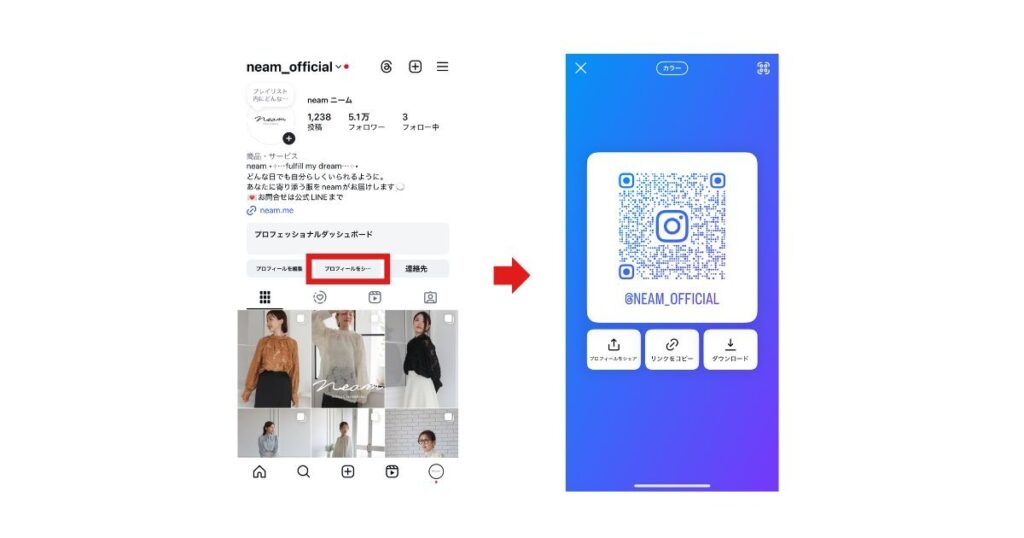
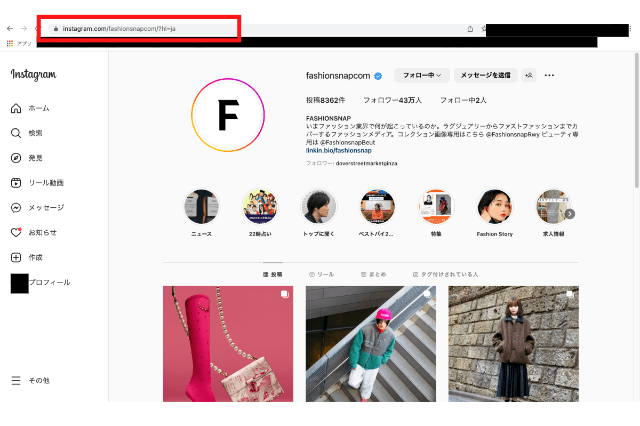
この作業が手間な場合は、「https://www.instagram.com/」の後ろに自分のユーザーネームを打ち込む方法でも自分のアカウントのリンクを表示することができます。
ユーザーネームは、プロフィールの上部に表示されています。
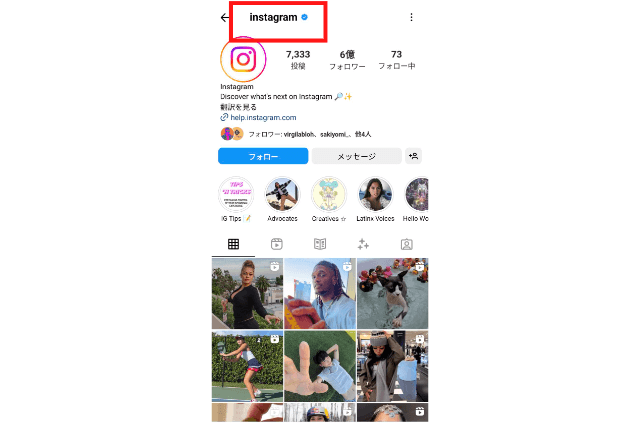
PCで行う場合は、アドレスバーをコピーすると表示させることができます。
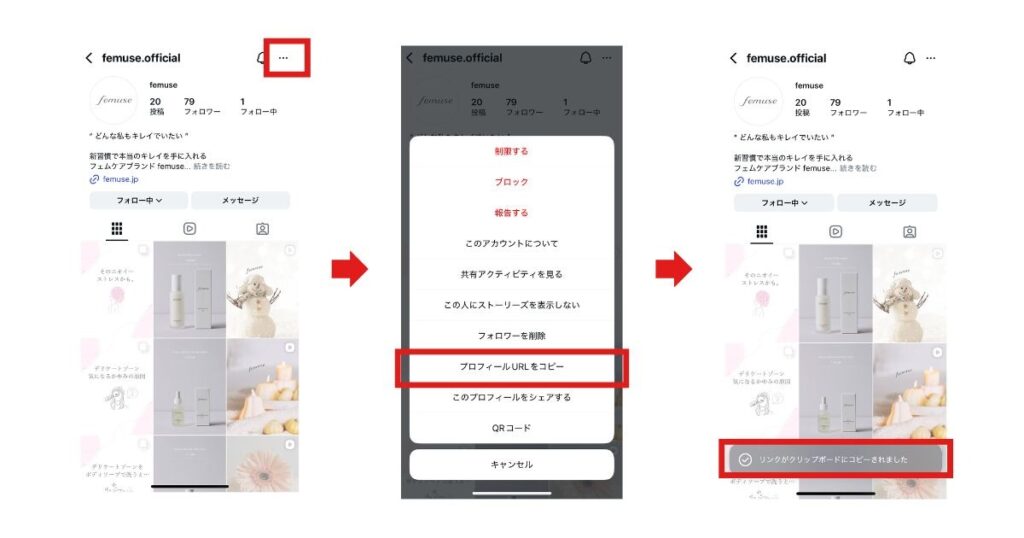
他の人のアカウントのリンクを確認する方法
他の人のアカウントのリンクを確認する方法もそこまで難しくありません。
リンクを表示させたいアカウントのプロフィールの右上の「…」から「プロフィールURLをコピー」をタップして完了です。
インスタのリンクについて|まとめ
Instagramでは、リール動画に外部サイトのURLを直接貼ることはできません。
ただし、プロフィールリンクやストーリーズのリンクスタンプ、ショッピング機能などを活用することで、外部サイトへ誘導することは可能です。
また、リール同士をリンクする機能を活用すれば、アカウント内の回遊率向上にもつながります。
用途に合わせて適切なリンク機能を活用してみてください。