
LINE公式アカウントでアンケートを取りたいけれど、どこから設定すればいいかわからない。そんな方に向けて、この記事ではアンケートの作り方を手順付きで解説します。
この記事は、LINE公式アカウント(ビジネスアカウント)を運用中の事業者・担当者を対象にしています。個人のLINEアプリで使える「投票」機能とは別の機能です。
- LINE公式アカウントのアンケート(リサーチ機能)の作り方と設定手順
- 自由記述・複数質問など、つまずきやすい設定のポイント
- 標準機能の制限事項と、それを超える方法
- アンケートを「取って終わり」にせず、事業に活かす設計の考え方
LINE公式アカウントのアンケート機能(リサーチ)とは
LINE公式アカウントには、友だちにアンケートを配信して回答を収集できる「リサーチ」機能があります。無料プランでも利用可能です。
リサーチ機能の概要
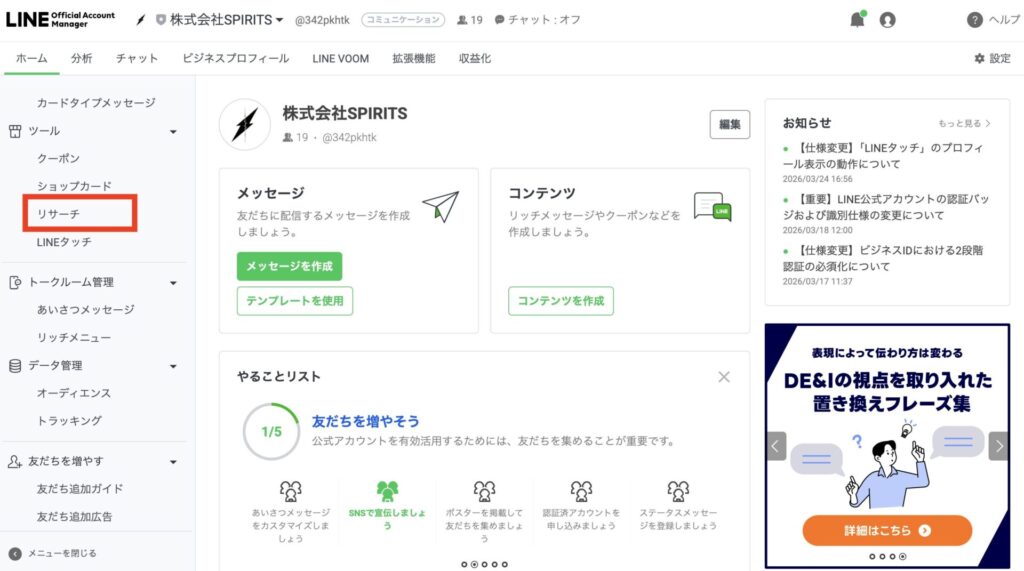
リサーチ機能は、LINE Official Account Managerの「ツール」メニューから利用できます。
- 無料で利用可能(LINE公式アカウントの全プラン共通)
- 友だちに対してメッセージ配信またはLINE VOOMでアンケートを配信
- 回答結果はExcel形式でダウンロード可能(回答数20件以上の場合)
- 新商品やサービスに関する事前リサーチ
- 来店・来院後の満足度調査
- イベント参加者へのフィードバック収集
- 友だちの属性・興味関心の把握
アンケートで設定できること
リサーチ機能で設定可能な項目は以下の通りです。
| 項目 | 内容 |
|---|---|
| ユーザー属性質問 | 性別・年齢・居住地(最大3問) |
| 自由形式質問 | 最大7問(合計で最大10問) |
| 回答形式 | 単一回答 / 複数回答(各最大10選択肢) |
| 自由記述 | 認証済アカウントのみ利用可能 |
| 配信期間 | 開始日〜終了日を指定 |
| サムネイル | アンケートに表示する画像 |
| 紹介文 | アンケート内容の説明テキスト |
上記の上限(自由設問は最大7問・1問あたり選択肢は最大10個・自由回答は認証済アカウントのみ・結果のダウンロードは回答20件以上・リサーチ期間は設定後に変更不可)は、LINEヤフー for Business のリサーチマニュアルで2026年9月に確認した内容です。仕様は変わることがあるため、設定前に管理画面の表示もあわせて確認してください。
リサーチ機能とLINEリサーチの違い
名前が似ていて混同しやすいのですが、「リサーチ機能」と「LINEリサーチ」はまったく別のサービスです。
| 比較項目 | リサーチ機能 | LINEリサーチ |
|---|---|---|
| 対象 | 自社の友だちのみ | LINE利用者全体(約9,700万人) |
| 費用 | 無料 | 9,800円〜(Quickアンケート) |
| 用途 | 自社顧客への簡易アンケート | 市場調査・消費者リサーチ |
| 管理画面 | LINE Official Account Manager | 専用の調査管理画面 |
この記事で解説するのは「リサーチ機能」(無料のアンケート機能)です。
LINE公式アカウントのアンケートの作り方【手順】
リサーチ機能でアンケートを作成する手順を、管理画面の操作に沿って解説します。
ステップ1 — リサーチを新規作成する
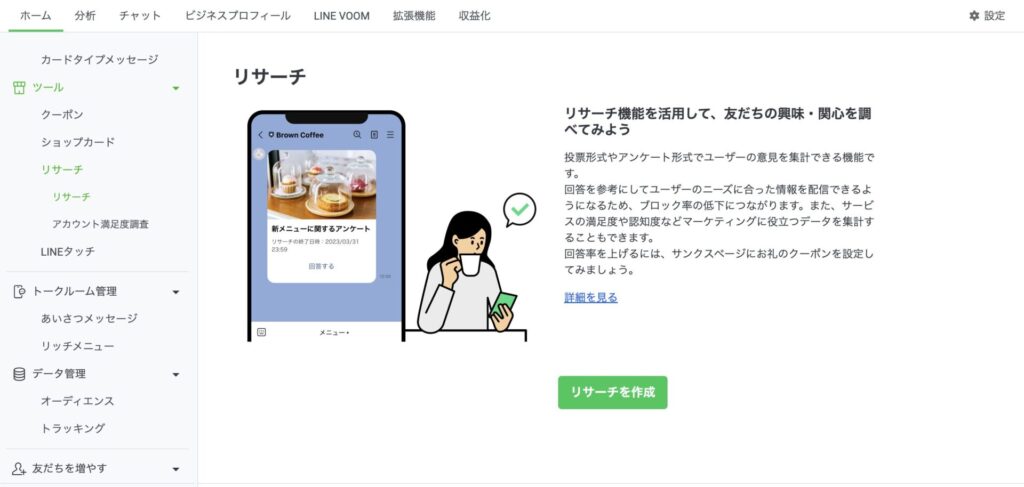
- LINE Official Account Managerにログイン
- 左メニューの「ツール」をクリック
- 「リサーチ」を選択
- 「作成」ボタンをクリック
ここからアンケートの設定画面に入ります。
ステップ2 — アンケートの基本設定
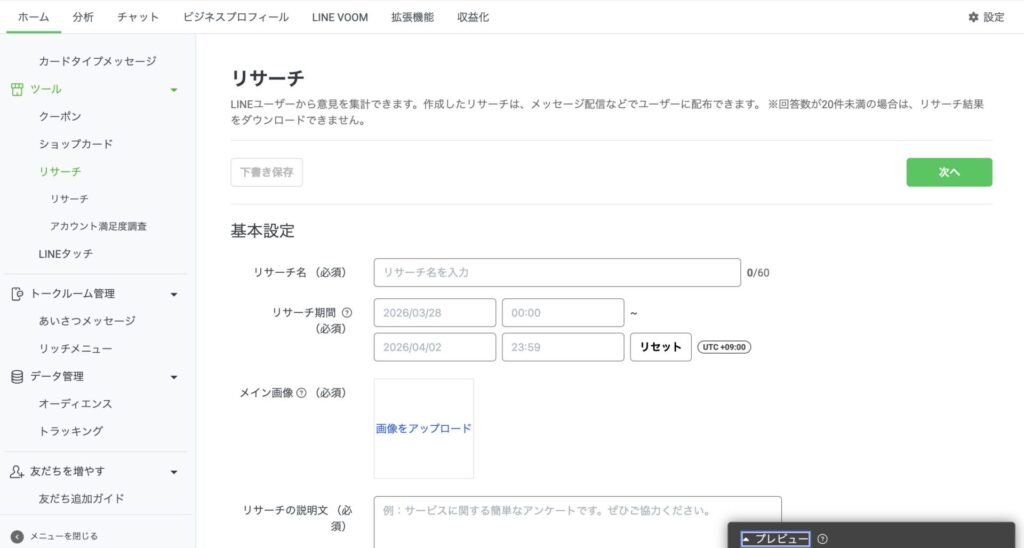
最初に、以下の基本情報を入力します。
- リサーチ名:管理用の名前(友だちには表示されません)
- リサーチ期間:回答を受け付ける開始日と終了日
- サムネイル画像:アンケートに表示する画像(任意)
- 紹介文:アンケートの目的や概要を伝えるテキスト
紹介文は「何のためのアンケートか」「回答にかかる目安時間」を簡潔に書くと、回答率が上がりやすくなります。
リサーチ期間は設定後に変更できません。余裕をもった期間設定をおすすめします。
ステップ3 — 質問を設定する
アンケートの質問を設定します。質問には2種類あります。
- 性別
- 年齢
- 居住地(都道府県)
これらは選択肢があらかじめ用意されています。必要なものだけオンにします。
自分で質問文と回答形式を設定できます。
- 単一回答:選択肢の中から1つだけ選んでもらう(最大10選択肢)
- 複数回答:選択肢の中から複数選んでもらう(最大10選択肢)
- 自由記述:テキストで自由に回答してもらう(認証済アカウント限定)
質問数の合計は、ユーザー属性質問 + 自由形式質問で最大10問です。
ステップ4 — 配信する
アンケートの設定が完了したら、友だちに配信します。配信方法は主に4つあります。
- メッセージ配信:通常のメッセージと同じように、友だちのトーク画面に直接届けます。開封率が高い方法です
- LINE VOOM投稿:タイムラインに投稿します。メッセージ配信数を消費しません。ただし、動画や写真と一緒には投稿できません(リサーチ単体での投稿になります)
- あいさつメッセージ:友だち追加時に自動で送られるメッセージにリサーチを設定できます。新規友だちの属性把握に有効です
- 自動応答メッセージ:特定のキーワードに反応してリサーチを送ることができます
確実に届けたい場合はメッセージ配信、配信数のコストを抑えたい場合はLINE VOOM、友だち追加直後にアンケートを取りたい場合はあいさつメッセージが適しています。
ステップ5 — 回答結果を確認・ダウンロードする
配信後、管理画面のリサーチ一覧から回答状況を確認できます。
- 回答数がリアルタイムで表示されます
- 回答数が20件以上になると、Excel形式で結果をダウンロード可能です
- ダウンロードファイルには、質問ごとの回答集計が含まれます
20件未満の場合はダウンロードできないため、友だち数が少ないアカウントでは回答が集まりにくい点に留意してください。
LINE公式アカウントで自由記述アンケートを作る方法と条件
自由記述を使ったアンケートを作りたい場合、事前に確認すべき条件があります。
自由記述を使うには認証済アカウントが必要
自由記述(テキスト入力形式の回答)は、認証済アカウントでのみ利用可能です。未認証アカウントでは、単一回答と複数回答しか設定できません。
認証済アカウントとは、LINEの審査を通過したアカウントです。審査を通過すると、青色のバッジが表示されます。
認証済アカウントの申請方法
認証済アカウントは、LINE Official Account Managerの「設定」>「アカウント設定」から申請できます。審査には通常5〜10営業日程度かかります。
申請の詳細はLINE公式のガイドを参照してください。
自由記述アンケートの設定手順
認証済アカウントであれば、質問設定時に回答形式で「自由回答」を選択するだけです。
自由記述は、選択肢では拾えない具体的な意見やフィードバックを集めるのに有効です。ただし、回答の集計は手作業になるため、質問数や回答者数が多い場合は注意が必要です。
LINEアンケートの複数質問・選択肢の設定と上限
アンケートの質問や選択肢の数には制限があります。設計段階で把握しておきましょう。
質問数の上限
- ユーザー属性質問:最大3問(性別・年齢・居住地)
- 自由形式質問:最大7問
- 合計:最大10問
質問を欲張りすぎると回答率が下がります。目的に対して必要最低限の質問に絞るのがポイントです。
選択肢の上限
1問あたりの選択肢は最大10個です。
選択肢を10個以上設定したい場合は、質問を分割する(例:「最も興味のあるカテゴリ」と「2番目に興味のあるカテゴリ」に分ける)といった工夫が必要です。
複数回答の設定方法
質問の回答形式で「複数回答」を選択すると、回答者が複数の選択肢を同時に選べるようになります。
「当てはまるものをすべて選んでください」のような質問に使います。
上限を超えたい場合の対処法
7問では足りない、選択肢を10個以上設定したいなど、標準機能の上限を超えたい場合は、後述する外部ツールの利用を検討してください。LINE拡張ツールの回答フォーム機能であれば、質問数や選択肢数に制限がないものもあります。
LINEアンケートの注意点と制限事項
リサーチ機能は手軽に使えますが、ビジネスで本格的に活用しようとすると、いくつかの壁にぶつかります。事前に把握しておきましょう。
回答は匿名 —「誰が何と答えたか」はわからない
これがリサーチ機能の最大の制限事項です。
リサーチ機能のアンケートは匿名式です。回答結果は集計値として確認できますが、「どの友だちが何と回答したか」は一切わかりません。
匿名であることのビジネスインパクト
匿名であることの影響は、回答を集計するだけなら小さく見えます。しかし、回答を「次のアクション」に繋げようとした瞬間に大きな壁になります。
たとえば:
- アンケートで「商品Aに興味あり」と答えた人にだけ、商品Aのキャンペーン情報を送りたい → できない(誰が「商品Aに興味あり」と答えたかわからない)
- 満足度調査で低評価をつけた人にだけ、フォローメッセージを送りたい → できない(誰が低評価だったかわからない)
- 来店頻度が「月1回以上」と答えた人をロイヤル顧客として管理したい → できない(回答と友だち情報が紐づかない)
アンケートの回答を配信のセグメント条件やシナリオの分岐条件に使いたい場合、標準のリサーチ機能では対応できません。
配信期間は変更できない
リサーチの配信期間は、一度設定すると後から延長・短縮ができません。回答が思うように集まらない場合でも期間の延長ができないため、余裕を持った設定が必要です。
配信対象の最低人数制限
属性で絞り込んだ配信を行うには、ターゲットリーチが100人以上必要です。オーディエンスでの絞り込みは50人以上が条件です。
友だち数が少ないアカウントでは、絞り込み配信ができない場合があります。
回答数20件未満だとダウンロードできない
回答結果のExcelダウンロードには、最低20件の回答が必要です。少人数のアカウントで活用する場合は注意してください。
条件分岐・自動アクションはできない
「Aと回答した人にはメッセージXを送る」「Bと回答した人にはタグを付ける」といった、回答に応じた自動処理はリサーチ機能では一切できません。
回答を集めた後の対応は、すべて手動で行う必要があります。アンケート回答に応じた自動応答を設定したい場合は、拡張ツールの自動返信機能を活用する方法があります。
自動返信の仕組みについては「LINE公式アカウントの自動返信とは?設定方法・例文・活用法を解説」で詳しく解説しています。
アンケートを「取って終わり」にしない活用設計
アンケートを作って配信し、回答を集計する。ここまでは標準機能でできます。
しかし、多くの企業がアンケートを「取って終わり」にしてしまっています。回答データをExcelでダウンロードして眺めるだけで、その後のアクションに繋がっていないケースが少なくありません。
アンケートの本当の価値は、回答データを次のアクションに繋げるところにあります。
活用パターン1 — 属性ヒアリング → セグメント別配信
目的:友だちの興味関心を把握し、それに応じた情報を届ける
- 「どのサービスに興味がありますか?」(複数回答)
- 「普段のお手入れの頻度は?」(単一回答)
- 「サービスA」に興味ありと回答 → サービスAに関する情報だけを配信
- 「週1回以上」と回答 → 上級者向けのコンテンツを案内
期待効果:配信の開封率・クリック率の向上。「自分に関係ない情報が来る」というブロックの原因を減らせる
活用パターン2 — 来店後アンケート → 満足度別フォロー
目的:来店・来院後の満足度に応じて、フォロー内容を変える
- 「本日のご来店はいかがでしたか?」(5段階評価)
- 「改善してほしい点があればお聞かせください」(自由記述)
- 高評価(4〜5) → 口コミ投稿のお願い + 次回クーポン配信
- 低評価(1〜3) → 担当者からの個別フォローメッセージ
期待効果:高評価の口コミ増加 + 低評価の離反防止
なお、来店後アンケートはLINE予約と組み合わせると効果的です。予約→来店→アンケート→フォローの流れを一本化できます。LINEでの予約管理について詳しくは以下の記事もあわせてご覧ください。
 【2026年最新】LINE予約システムおすすめ19選を徹底比較!選び方・無料ツール・業種別ガイド
活用パターン3 — イベント参加アンケート → 次回案内の自動化
目的:イベント参加者の反応をもとに、次回案内のターゲティングを行う
- 「今回のイベントの満足度は?」
- 「次回も参加したいですか?」
- 「興味のあるテーマを教えてください」
- 「参加したい」+ 興味テーマ回答 → 次回の該当テーマイベントの案内を自動配信
- 「参加したくない」 → 配信対象から除外(不要な通知を減らす)
期待効果:イベント参加率の向上 + 友だちの離脱防止
実例 — アンケート回答を起点にしたシナリオ配信で面談予約率が13%→32.5%
「回答を次のアクションに繋げる」を実際にやると何が起きるか。当社が支援した就活支援サービスのLINE公式アカウントの例です。Instagram広告から友だち追加を獲得し、追加直後にアンケートに回答してもらい、回答をきっかけにシナリオ配信で個別面談の予約を取る、という流れを組んでいました。
配信ログを見ると、面談予約はアンケート回答の直後から2日後までに集中し、3日後以降はほぼゼロでした。一方で配信設計は「回答5分後に1通、以降1日1通×9日間」の均等配信で、予約が起きる時間帯にメッセージが届いていませんでした。
変えたのは2点だけです。初日に3通(5分後・1時間後・6時間後)を集中配信して配信の重心を前に寄せたこと、4通目以降を過去に手動送信で予約が取れていた短文・実績訴求型の文面に差し替えたこと。アンケートの設計も広告もLPも触っていません。結果、面談予約率は月平均約13%から32.5%になりました(検証期間 2026年2月21日〜3月7日)。
この事例が成り立つ前提は、「誰がいつアンケートに回答したか」がわかり、回答をトリガーに配信が動くことです。標準のリサーチ機能は回答が匿名のため、回答直後の配信そのものが組めません。事例の詳細は以下の記事で解説しています。
 【事例】LINEシナリオ配信を「初動12時間」に集中させて予約率2.5倍にした話
標準機能だけでは「繋げる」ができない理由
上記の活用パターンに共通しているのは、「アンケートの回答を、その人のプロフィール情報として記録し、配信条件に使う」という設計です。
しかし、標準のリサーチ機能は回答が匿名のため、「誰が何と答えたか」を記録できません。つまり、回答を次のアクションに繋げる設計自体が不可能です。
このギャップを埋めるのが、次に紹介する外部ツールの活用です。
LINEアンケートで標準機能の限界を超える方法
リサーチ機能の制限を超えてアンケートを活用する方法は、主に3つあります。
方法1 — Googleフォーム × LINE連携
Googleフォームでアンケートを作成し、そのURLをLINEメッセージで配信する方法です。
- 無料で利用できる
- 質問数・選択肢数に制限がない
- 自由記述も自由に設定できる
- 回答者とLINE友だち情報の紐づけが自動ではできない
- 回答結果をもとにしたセグメント配信や自動アクションは手動で行う必要がある
- LINE上で完結しない(外部ブラウザに遷移する)
手軽にアンケートの質を上げたい場合には有効ですが、回答を配信に活かす自動化はできません。
方法2 — LINEリサーチ(大規模調査向け・有料)
LINEリサーチは、LINEが提供する有料の調査サービスです。自社の友だちだけでなく、LINEユーザー全体に対して調査を行えます。
- 市場調査・消費者リサーチ
- 商品開発のための大規模アンケート
- ブランド認知度調査
- 費用は9,800円〜(Quickアンケート)、調査会社の支援を受けるProアンケートは30万円〜です
- 自社の友だちへの日常的なアンケートには不向き
自社の友だちに対する運用目的のアンケートであれば、次の方法が適しています。
方法3 — LINE拡張ツールの回答フォーム機能
LINE拡張ツール(TalkLabel、Liny、Lステップ、エルメなど)には、LINE上でアンケートを配信・回収し、回答を友だち情報に自動で紐づける機能があります。
- 回答者が特定できる(匿名ではない)
- 回答に基づいてタグを自動付与し、セグメント配信の条件に使える
- 回答に応じたシナリオ分岐(自動アクション)が可能
- 質問数・選択肢数の制限が標準機能より緩い(ツールにより異なる)
- LINE内で回答が完結する(LIFF画面)
- 有料(月額費用がかかる)
- ツールの導入・初期設定が必要
前章で紹介した「活用パターン」(属性別配信・満足度別フォロー・イベント後自動化)を実現するには、この方法が必要になります。
方法別の比較表
| 比較項目 | 標準(リサーチ) | Googleフォーム連携 | LINE拡張ツール |
|---|---|---|---|
| 費用 | 無料 | 無料 | 有料(月額) |
| 回答者の紐づけ | ✕(匿名) | △(手動で対応) | ○(自動) |
| タグ自動付与 | ✕ | ✕ | ○ |
| セグメント配信連動 | ✕ | ✕ | ○ |
| シナリオ分岐 | ✕ | ✕ | ○ |
| 質問数制限 | 最大7問 | なし | なし〜緩い |
| 自由記述 | 認証済のみ | ○ | ○ |
| 回答画面 | LINE内 | 外部ブラウザ | LINE内(LIFF) |
アンケートの回答を友だち情報に自動連携し、セグメント配信まで繋げる方法について詳しく知りたい方は、TalkLabelのサービス概要資料をご覧ください。
LINEアンケート活用に使える拡張ツールの選び方
LINE拡張ツールは複数あり、それぞれ機能や料金が異なります。アンケート活用の観点で選ぶ際のポイントを整理します。
選ぶ時に見るべき3つの観点
1. 回答を友だち情報に紐づけられるか
アンケートの回答を「誰が何と答えたか」として記録できるかどうか。これができないと、回答を配信に活かすことはできません。
2. 回答をトリガーにした自動アクションがあるか
回答に応じてタグを自動付与する、特定のシナリオ(ステップ配信)を自動で開始するなど、「回答 → 次のアクション」を自動化できるかどうか。
3. 料金体系と自社の友だち規模に合うか
多くのツールは友だち数や配信数に応じた従量課金です。自社の友だち数とアンケートの頻度に対して、コストが見合うかを確認しましょう。
主要ツールの比較
アンケート(回答フォーム)機能を持つ主要なLINE拡張ツールを比較します。
| 比較項目 | TalkLabel | Liny | Lステップ | エルメ |
|---|---|---|---|---|
| 回答の友だち紐づけ | ○ | ○ | ○ | ○ |
| タグ自動付与 | ○ | ○ | ○ | ○ |
| シナリオ分岐 | ○ | ○ | ○ | ○ |
| 回答値のカスタムフィールド保存 | ○ | ○ | ○ | ○ |
| 決済連携 | ○(Stripe/PAY.JP/UnivaPay) | — | — | ○(Stripe/UnivaPay) |
| 無料プラン | — | — | あり | あり |
※ 各ツールの詳細な仕様・料金は公式サイトで最新情報をご確認ください。上記は一般的な機能比較であり、プランや時期により異なる場合があります。アンケート以外の機能も含めた総合比較は「LINEマーケティングツール50選比較」で詳しくまとめています。
 LINEマーケティングツール比較46選と目的別おすすめの選び方
TalkLabelの場合、回答値を友だち情報欄(カスタムフィールド)に自動で保存し、その値を配信のセグメント条件やシナリオの分岐条件として使えます。「アンケートを取る → 回答をもとに配信を出し分ける」という流れを、管理画面の設定だけで完結できる設計です。
判断チェックリスト
以下のチェックリストで、自社に必要な機能を整理できます。
- アンケートの回答を、友だちごとに記録したい → Yes:回答紐づけ機能が必須
- 回答内容に応じて、配信する情報を出し分けたい → Yes:セグメント配信連動が必須
- 回答をきっかけに自動でメッセージやアクションを実行したい → Yes:シナリオ分岐が必須
- 質問を8問以上設定したい → Yes:標準機能では不可。外部ツールが必要
- 未認証アカウントだが自由記述を使いたい → Yes:標準機能では不可。外部ツールが必要
- 費用をかけずにまずは試したい → Yes:標準のリサーチ機能 or Googleフォーム連携から始める
上の3つにYesが多いほど、LINE拡張ツールの導入メリットが大きくなります。
よくある質問(FAQ)
- LINE公式アカウントのアンケートは無料で使えますか?
- はい。リサーチ機能は、LINE公式アカウントの無料プラン(コミュニケーションプラン)でも利用できます。
- アンケートの回答者は特定できますか?
- 標準のリサーチ機能では特定できません。回答は匿名で集計されます。回答者を特定したい場合は、LINE拡張ツールの回答フォーム機能を利用する必要があります。
- 自由記述のアンケートを作るには?
- 認証済アカウントが必要です。未認証アカウントでは、単一回答と複数回答のみ設定できます。
- 質問数の上限は?
- ユーザー属性質問(最大3問)と自由形式質問(最大7問)を合わせて、最大10問です。
- 選択肢は何個まで設定できますか?
- 1問あたり最大10個です。それ以上必要な場合は、質問を分割するか、外部ツールの利用を検討してください。
- アンケートの回答期間は変更できますか?
- 設定後の変更はできません。作成時に余裕を持った期間を設定してください。
- 回答結果はダウンロードできますか?
- 回答数が20件以上の場合、Excel形式でダウンロード可能です。20件未満の場合はダウンロードできません。
- Googleフォームで代用できますか?
- アンケートの作成・配信自体は可能です。ただし、回答とLINE友だち情報の自動紐づけはできないため、回答をもとにした配信の出し分けなどは手動での対応が必要です。
- LINEリサーチとリサーチ機能の違いは?
- LINEリサーチは、LINEユーザー全体を対象にした有料の調査サービスです。リサーチ機能は、自社の友だちに対する無料のアンケート機能です。用途と規模がまったく異なります。
- アンケート回答にポイントを付けられますか?
- 標準のリサーチ機能ではポイント付与はできません。LINEリサーチ(有料)ではポイントインセンティブ付きの調査が可能です。
まとめ
LINE公式アカウントのアンケート(リサーチ機能)は、無料で使える便利な機能です。基本的な満足度調査やフィードバック収集であれば、標準機能だけで十分に対応できます。
ただし、回答が匿名であるという制限は見過ごせません。アンケートの回答を「集計して終わり」ではなく、配信のセグメント条件やフォローアクションに繋げようとした時点で、標準機能では対応できなくなります。
アンケートは「作る」より「活かす」が本番です。
- まずは標準のリサーチ機能で小さく始める
- 回答を配信に活かしたくなったら、外部ツールの導入を検討する
- ツール選びでは「回答の紐づけ」「自動アクション」「料金」の3点を確認する
自社の運用段階に合った方法を選んで、アンケートを事業の仕組みとして活用してください。
アンケートを含むLINE活用の全体設計については「LINEマーケティング完全ガイド|『連絡手段』で終わらせない事業設計の全体像」で体系的にまとめています。