
LINE公式アカウントを作ってみたいけれど、費用はかかるのか、個人でも作れるのか、スマホだけで完結するのか。始める前ほど、こうした細かい不安でつまずきがちです。
先に結論をお伝えします。LINE公式アカウントは、初期費用も月額も無料の範囲から始められ、書類審査もなく、PCでもスマホでもおおむね10分ほどで作成できます。個人でも作成できます。
ただ、成果を分けるのは「作った後」です。開設だけで満足して放置すると、せっかくのアカウントが動き出しません。この記事では、スマホ・PCそれぞれの作成手順に加えて、作成直後にやる初期設定3点、そして「作って終わり」にしないための最初の配信設計までを、一本の流れとしてまとめました。
なお、LINE公式アカウントの料金プランや仕様は改定されることがあります。金額や最新の必須設定は、必ず公式サイトで最新情報を確認してください。
LINE公式アカウントは無料で作成できる|作成前に知っておく前提
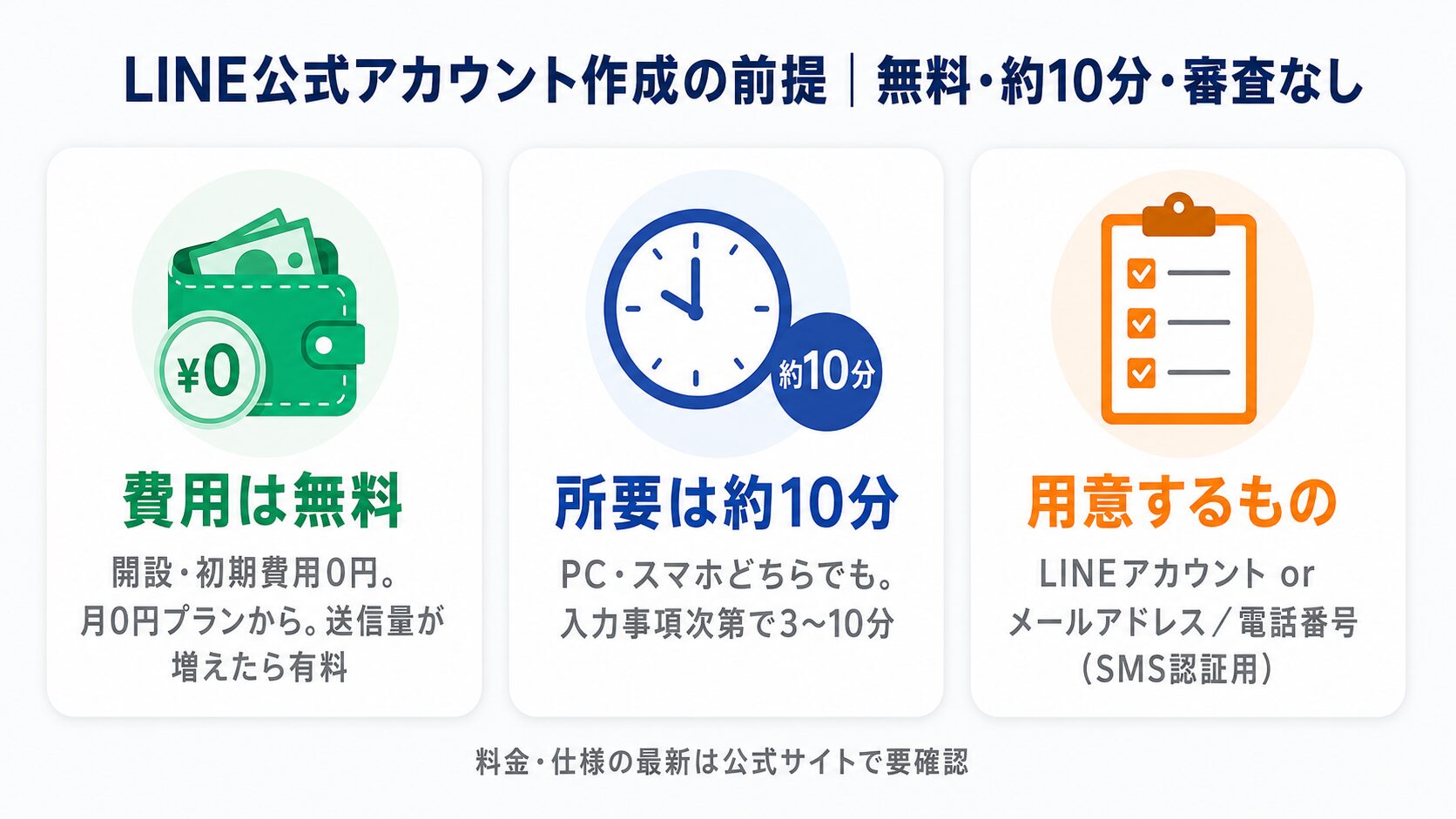
LINE公式アカウントの作成そのものは無料です。初期費用も月額もかからないプランから始められ、送信するメッセージの量が一定を超えたときに、はじめて有料プランの検討が必要になります。
作成・初期費用は無料。月0円のプランから始められる
アカウントの開設に初期費用はかかりません。作成直後は月額0円のプランが適用され、毎月一定の無料メッセージ通数の範囲であれば、費用をかけずに運用できます。
まずは無料の範囲で作り、実際に配信しながら「どのくらいメッセージを送るか」が見えてから、有料プランを検討する流れで問題ありません。最初から有料契約をする必要はありません。
有料になるのは、送信するメッセージが増えたとき
費用が発生するのは、主に無料通数を超えてメッセージを送りたい場合です。友だちが増え、配信の頻度や対象が広がると、無料通数では足りなくなり、有料プランへの切り替えを検討することになります。
料金プランの構成や具体的な金額は改定されることがあるため、最新の内容は公式サイトで確認してください。過去の料金改定の経緯や考え方は、LINE公式アカウントの料金プランが2023年6月に改定!でも整理しています。
作成にかかる時間と、用意しておくもの
作成にかかる時間は、入力する情報の量にもよりますが、おおむね3〜10分です。事前に用意しておくとスムーズなものは次の3つです。
- 登録用のアカウント:個人のLINEアカウント、またはメールアドレスのどちらか
- 電話番号:メールアドレスで登録する場合、SMS認証に使います
- 基本情報の下書き:アカウント名、業種、紹介文など。あとから変更もできます
個人でもLINE公式アカウントは作成できる|法人との違い
「法人でないと作れないのでは」と不安に思う方もいますが、個人でも作成できます。開設の手続きに、個人と法人で実質的な差はありません。
個人・法人で開設手続きに実質的な差はない
LINE公式アカウントの開設に、法人登記や事業者証明などの書類審査はありません。個人事業主でも、これから何かを始めたい個人でも、法人と同じ手順で作成できます。
登録に使うのは、個人のLINEアカウントかメールアドレスのどちらかです。法人だからといって、特別な追加手続きが発生することはありません。まずは作ってみて、運用しながら整えていくことができます。
個人で作るときに気をつけたいこと
一方で、いくつか前提として押さえておきたい点があります。LINE公式アカウントは、すべての業種・商材で使えるわけではありません。アダルトや一部の商材など、利用が認められていないジャンルがあります。自分が扱う内容が対象になっていないか、公式の利用規約を事前に確認しておくと安心です。
また、公開するアカウントである以上、プロフィールや配信内容は誰でも見られます。個人で運用する場合も、表示する情報の範囲は最初に決めておきましょう。
【スマホ】LINE公式アカウントの作り方・登録手順
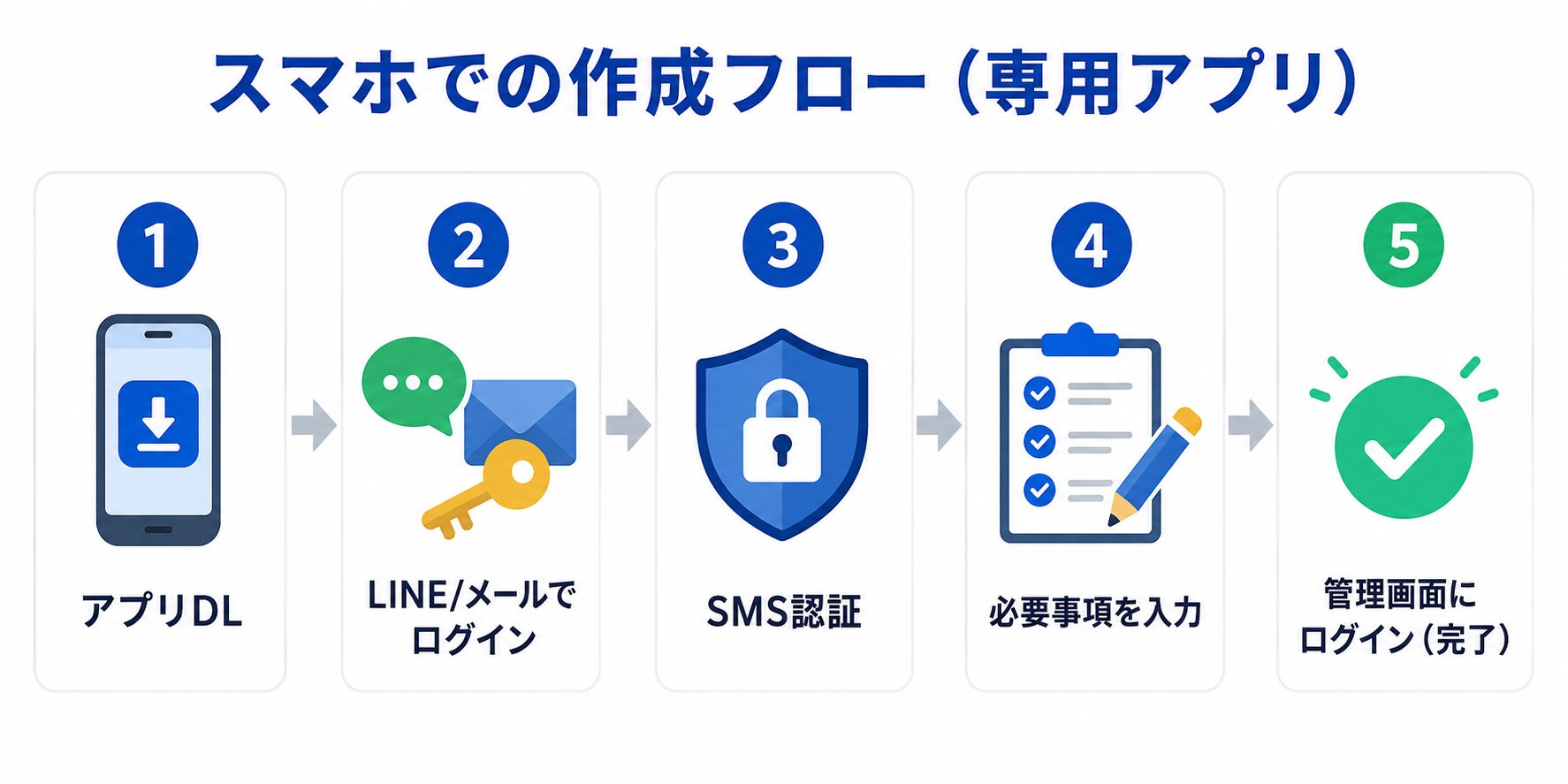
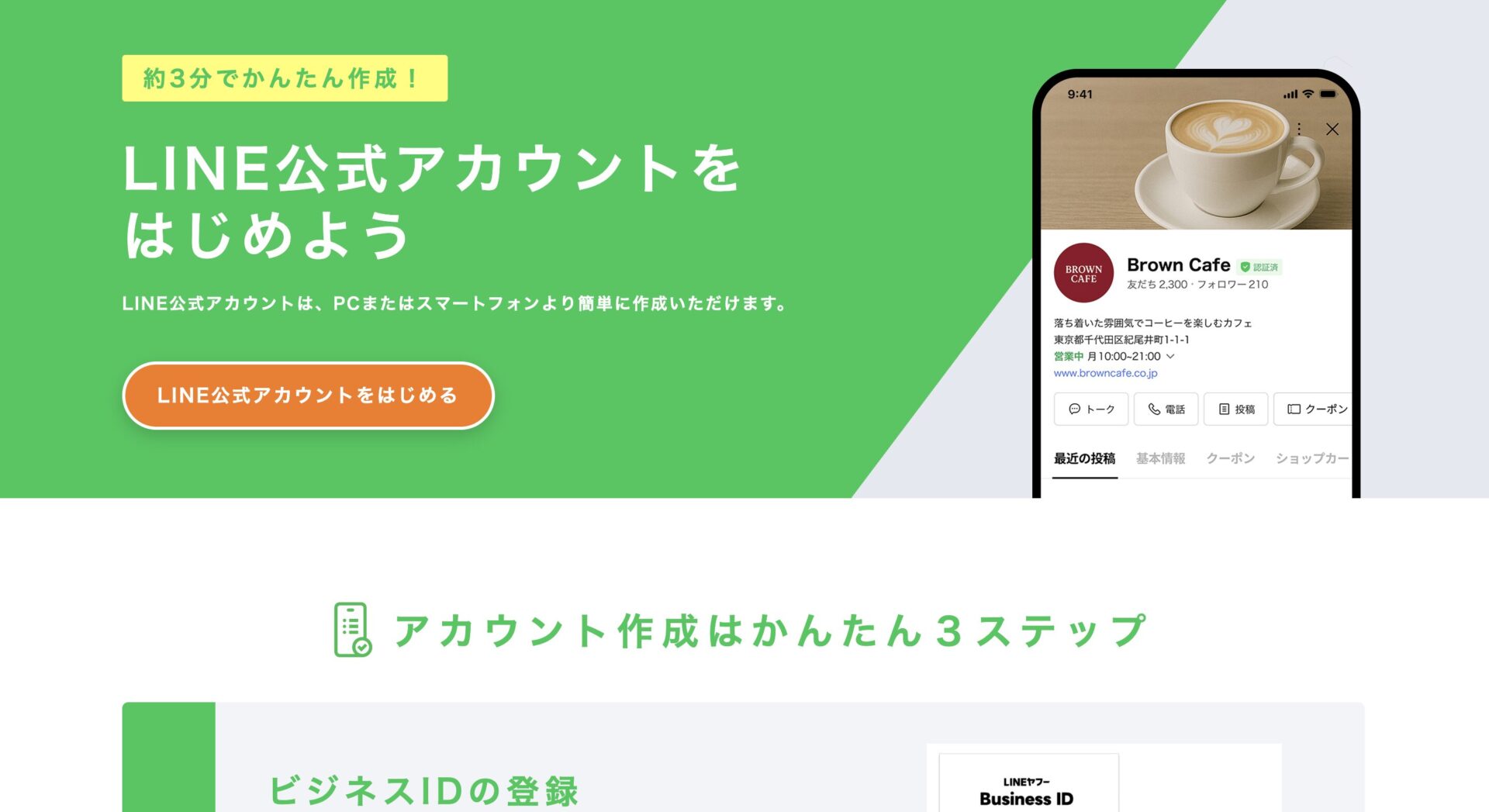
スマホだけでもLINE公式アカウントは作成できます。専用の管理アプリを使えば、外出先でも登録から運用まで完結します。ここではスマホでの作り方を、登録の流れに沿って説明します。
専用アプリをダウンロードする
まず、LINE公式アカウントの管理用アプリをスマホにダウンロードします。普段使っているLINEアプリとは別の、運用者向けのアプリです。App StoreまたはGoogle Playで検索してインストールします。
LINEアカウントまたはメールアドレスで登録する
アプリを起動したら、登録方法を選びます。選べるのは、個人のLINEアカウントで登録する方法か、メールアドレスで登録する方法の2つです。
LINEアカウントで登録する場合は、作成したLINE公式アカウントに自分が自動で友だち追加されるため、あとでテスト配信の受け取り確認が簡単になります。メールアドレスで登録する場合は、あわせてSMS認証(電話番号への認証コード送信)が必要になります。
どちらでも作成できますが、テスト配信をすぐ試したい場合はLINEアカウント登録が手軽です。
必要事項を入力してアカウントを作成する
登録方法を選んだら、アカウント名や業種などの必要事項を入力します。利用規約に同意して作成を完了すると、管理画面にログインでき、運用を始められる状態になります。ここまでで作成は完了です。
【PC】LINE公式アカウントの作り方・登録手順
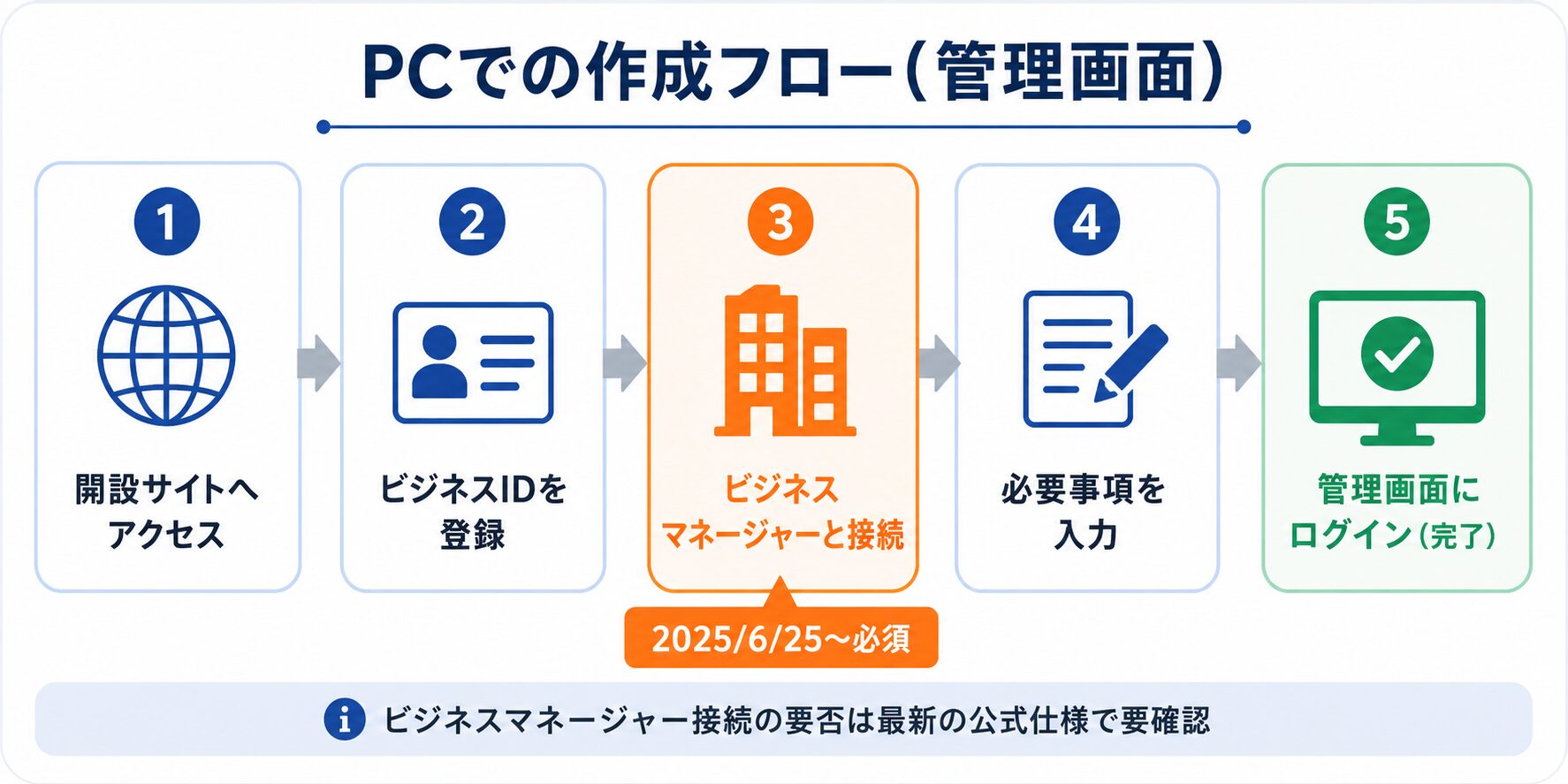
PCの管理画面からも作成できます。腰を据えて設定を進めたい場合や、複数人で運用する予定がある場合は、PCでの作成が向いています。手順は開設サイトからビジネスIDを登録するところから始まります。
開設サイトからビジネスIDを登録する
LINE公式アカウントの開設サイトにアクセスし、開設を始めるボタンを選びます。最初に、運用の入り口となるビジネスIDを登録します。これは、LINEのビジネス向けサービスを利用するための共通アカウントです。
LINEアカウント登録とメールアドレス登録の違い
ビジネスIDの登録方法は、スマホと同じく個人のLINEアカウントかメールアドレスの2択です。LINEアカウントでの登録は、作成したアカウントへ自分が自動で友だち追加されるためテスト配信の確認がしやすく、メールアドレスでの登録はSMS認証が必要になります。
すでに社内で使っているメールアドレスに揃えたい場合はメール登録、まず一人で手早く試したい場合はLINE登録、と使い分けると迷いません。
ビジネスマネージャーとの接続について
新規で開設する際には、「ビジネスマネージャー」という組織単位の管理機能との接続を求められる場合があります。これは複数のアカウントやデータをまとめて管理するための仕組みで、組織がなければ新規に作成し、あれば既存のものを選んで接続します。
この接続が必須かどうかは、公式の仕様変更によって変わります(2025年6月25日時点では新規開設時に必須とされています)。登録画面の案内に従い、最新の要否は公式サイトで確認してください。
必要事項を入力して管理画面にログインする
登録方法を選び、ビジネスマネージャーの接続まで済ませたら、アカウント名や業種などの必須項目を入力します。利用規約に同意して作成すると、管理画面(LINE Official Account Manager)にログインでき、開設は完了です。
作成後にやるべきLINE公式アカウントの初期設定
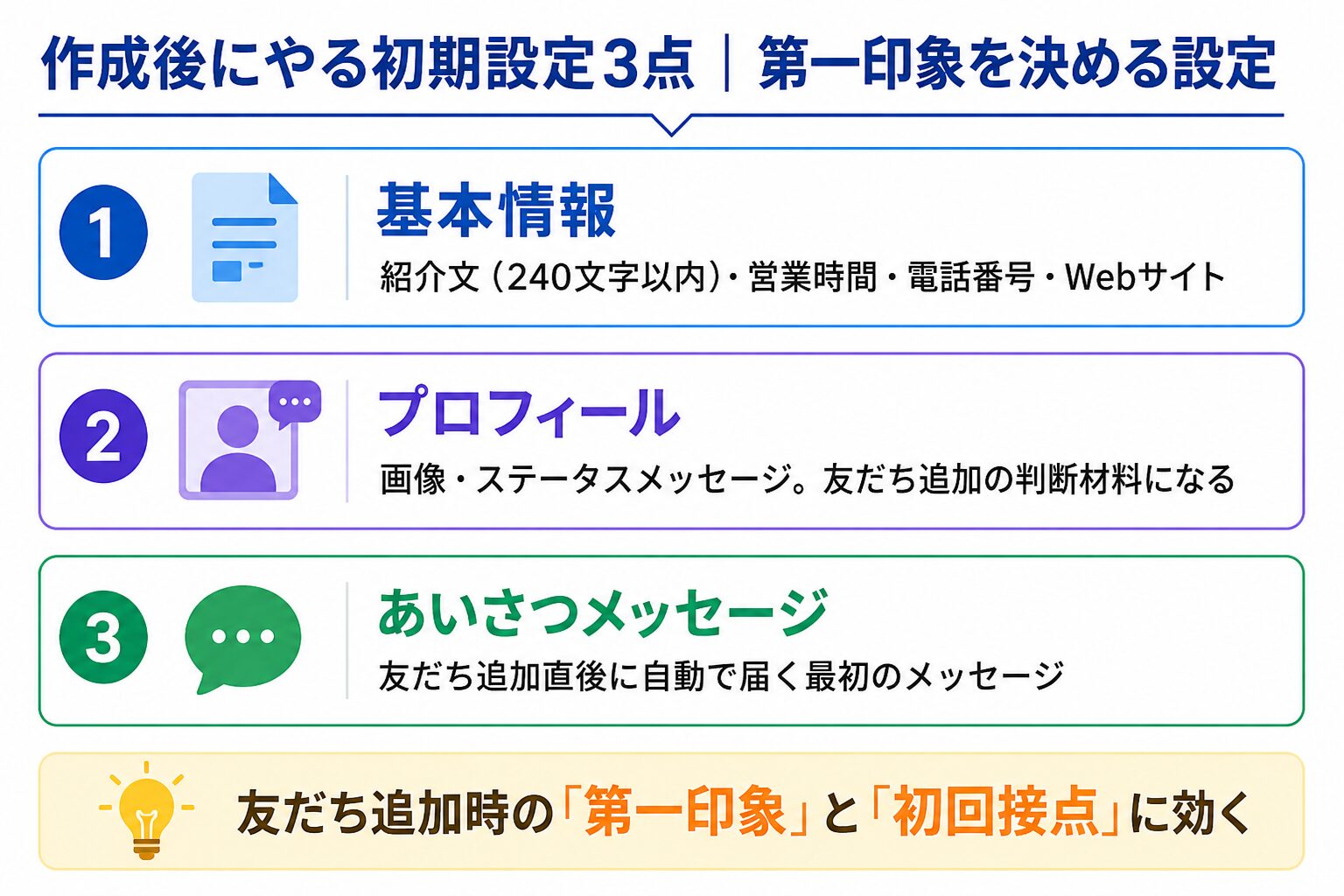
アカウントを作成したら、続けて初期設定を済ませておきましょう。最低限やっておきたいのは、基本情報・プロフィール・あいさつメッセージの3つです。この3点は、友だち追加された瞬間の第一印象を左右します。
基本情報を登録する
管理画面の設定から、アカウントの基本情報を登録します。紹介文(240文字以内が目安)、営業時間、電話番号、Webサイトなどを入力できます。ここが空欄のままだと、友だちになった相手に「誰のアカウントか」が伝わりにくくなります。最初にひととおり埋めておきましょう。
プロフィールを設定する
プロフィール画像やステータスメッセージを設定します。プロフィールは、友だち追加するかどうかを相手が判断する材料になります。ロゴや店舗の写真など、ひと目で何のアカウントか分かる画像を選ぶと、追加後の離脱を防ぎやすくなります。
あいさつメッセージを設定する
あいさつメッセージは、友だち追加された直後に自動で届く最初の一通です。ここで「登録してくれてありがとう」の一言と、何を配信するアカウントなのかを伝えておくと、その後の配信を読んでもらいやすくなります。
初回の接点として重要な設定なので、テンプレートのままにせず、自社の言葉で用意することをおすすめします。作り方のコツは、LINE公式アカウントのあいさつメッセージの設定方法や作成のコツで詳しく解説しています。
「作成して終わり」にしないための最初の配信設計
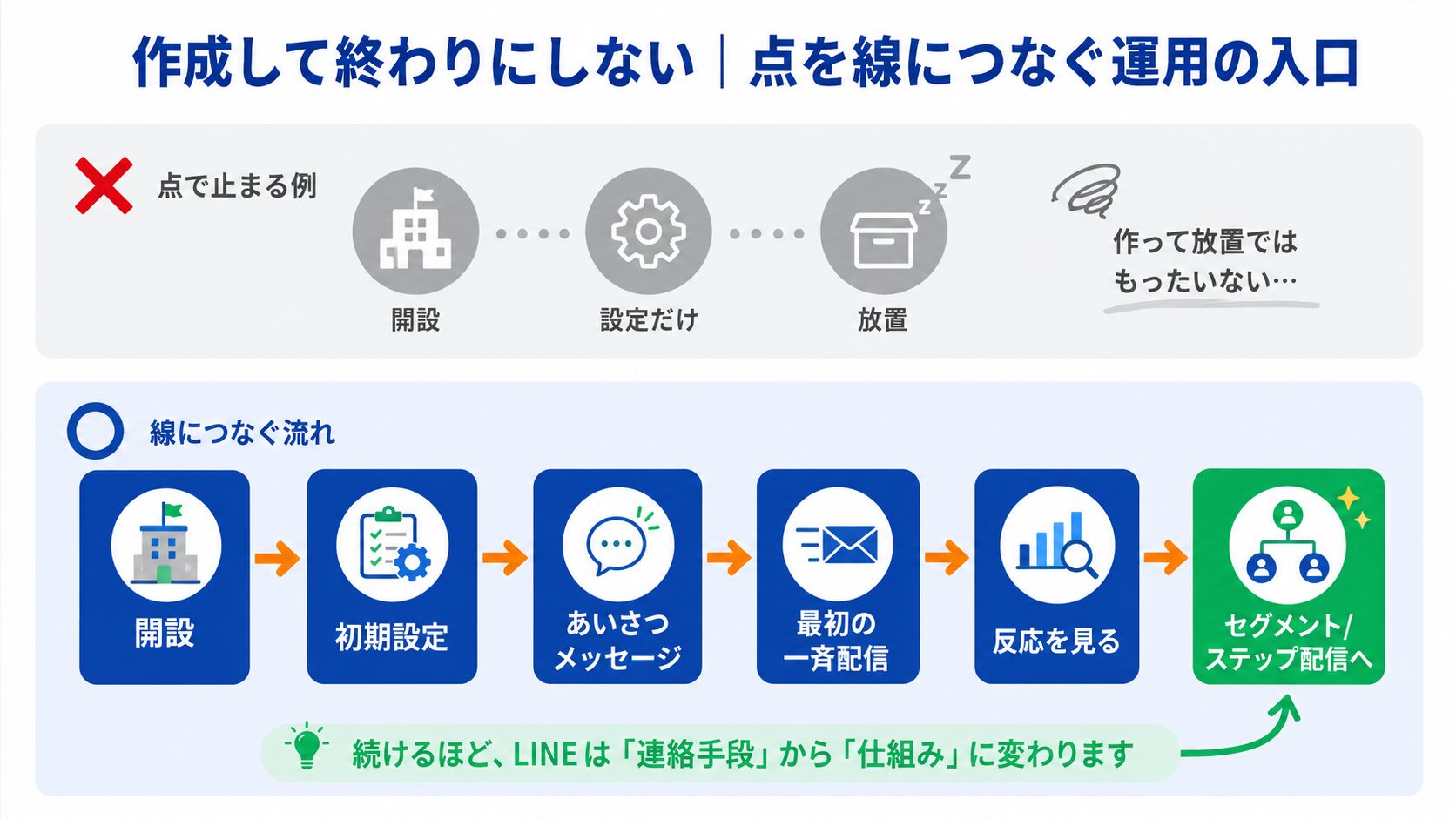
LINE公式アカウントは、作成と初期設定だけでは成果につながりません。ここが競合との分かれ目です。開設・設定という「点」を、最初の配信から次の運用までの「線」につなげておくと、LINEは単なる連絡手段から、事業を回す仕組みに変わり始めます。
LINE自動化ツールを自社で開発・運用している立場から見ても、開設直後に「次の一手」を決めておくかどうかで、その後の運用のしやすさは大きく変わります。
あいさつメッセージで初回接点をつくる
まずは、先ほど設定したあいさつメッセージが起点になります。友だち追加した相手が最初に受け取る一通なので、ここで「次に何が届くか」の期待をつくっておきます。クーポンや役立つ情報の予告を一言添えるだけでも、その後の開封率が変わってきます。
最初の一斉配信で反応を見る
友だちが少人数でも、早めに一度、一斉配信を試しておくことをおすすめします。目的は売上ではなく、反応を見ることです。どんな内容が読まれ、どんなリンクが押されるのか。最初の配信は、自社の友だちの反応を知るための小さなテストになります。
一斉配信の具体的な手順やコツは、LINE一斉送信のやり方でまとめています。
属性が溜まったらセグメント配信・ステップ配信へ広げる
配信を続けると、誰がどんな内容に反応したかというデータが溜まっていきます。ここまで来たら、全員に同じ内容を送るのではなく、関心や属性ごとに送り分ける「セグメント配信」や、友だち追加をきっかけに時間差で自動送信する「ステップ配信」へ広げていきます。
友だち追加の入り口として使うリッチメニューなど、開設後に整えたい機能はLINE公式アカウントのリッチメニューの作り方や設定方法も参考になります。運用全体の設計は、LINEマーケティング完全ガイドで体系的に整理しています。
手動運用で消耗しないための選択肢
配信の種類が増え、友だちが増えてくると、標準機能だけの手動運用では手が回らなくなる場面が出てきます。最初から仕組みで動かす考え方を知っておくと、運用の負担を抑えられます。
標準機能でできること・難しいこと
LINE公式アカウントの標準機能でも、一斉配信、あいさつメッセージ、ユーザーと1対1でやり取りするチャット(届いたメッセージへの個別返信)、簡単な自動応答、クーポンの配布などは十分にできます。まず始める段階では、標準機能で問題ありません。
一方で、友だちの属性を細かく管理して送り分けたり、条件に応じて配信や応答を自動で分岐させたり、フォームの回答や購入履歴を配信に連動させたりといった、込み入った運用は標準機能だけでは手間がかかります。手動で管理し続けると、担当者の作業量が積み上がっていきます。
自動化ツールで最初から仕組みにする考え方
こうした手動運用の限界は、LINE自動化ツールを組み合わせることで解消できます。たとえば当社が開発・運用しているTalkLabelは、セグメント配信・ステップ配信・自動応答・フォーム・分析などを1つのツールでまとめて扱えます。作業を「人が毎回やる」状態から、「条件に応じて自動で動く」状態にできます。
開設したばかりで運用の全体像がまだ見えない段階でも、どこを自動化すると楽になるかの目安を持っておくと、あとで設計に迷いません。
手動運用で消耗する前に。TalkLabelの機能・料金を3分で把握できるサービス概要資料をご覧ください。
LINE公式アカウントの作成でよくある質問
- LINE公式アカウントの作成は無料でできますか?
- 開設・初期費用は無料で、月額0円のプランから始められます。無料通数を超えてメッセージを送りたい場合に、有料プランの検討が必要になります。金額は改定されることがあるため、最新は公式サイトで確認してください。
- 個人でもLINE公式アカウントを作れますか?
- 作れます。個人と法人で開設手続きに実質的な差はなく、書類審査もありません。個人のLINEアカウントかメールアドレスがあれば作成できます。
- スマホだけで作成できますか?
- できます。専用の管理アプリをダウンロードすれば、登録から運用までスマホで完結します。PCの管理画面でも作成できます。
- 作成にはどれくらい時間がかかりますか?
- 入力する情報の量にもよりますが、おおむね3〜10分で作成できます。
- LINEアカウント登録とメールアドレス登録は、どちらがよいですか?
- LINEアカウント登録は、作成したアカウントに自分が自動で友だち追加されるため、テスト配信の確認が簡単です。メールアドレス登録は、あわせてSMS認証が必要になります。すぐ試したいならLINE登録が手軽です。
- ビジネスマネージャーとの接続は必須ですか?
- 新規開設時に接続を求められる場合があります(2025年6月25日時点では必須とされています)。要否は仕様変更で変わるため、登録画面の案内と公式サイトの最新情報を確認してください。
- 作成後、最初にやるべき設定は何ですか?
- 基本情報・プロフィール・あいさつメッセージの3点です。この3つは友だち追加時の第一印象を左右するため、作成後すぐに設定しておくことをおすすめします。
- 認証済みアカウントにするにはどうすればよいですか?
- 管理画面から審査を申請します。開設とは別の手続きです。メリットや申請の流れは認証済みアカウントとは?メリットやデメリット、審査の申請方法で解説しています。
- 登録できない、エラーが出るときはどうすればよいですか?
- SMS認証が完了しているか、すでに同じIDで登録していないか、ビジネスマネージャーの接続が済んでいるかを確認してください。それでも解決しない場合は、公式のヘルプで最新の対処を確認します。
- LINE公式アカウントは複数作れますか?
- 作成できます。切り替え方法を含めて、LINE公式アカウントを複数作る方法や切り替える方法で解説しています。
- LINE公式アカウントと個人のLINEアカウントは何が違いますか?
- 公式アカウントは、一斉配信・分析・複数人での運用など、ビジネス向けの機能を備えています。詳しくはLINE公式アカウントとは?機能や料金、運用上の注意点をご覧ください。
- LINE VOOMへの投稿はできますか?
- LINE VOOMは2026年9月30日にサービスを終了します(2026年7月15日にLINEヤフーが発表)。管理画面のVOOM関連機能(投稿設定・分析・フォロワー数表示など)も2026年8月〜9月にかけて順次削除されるため、これから開設するアカウントでVOOMを考慮する必要はありません。古い解説記事にあるVOOM投稿の手順は読み飛ばして問題ありません。代替として、画像・動画・テキストを組み合わせた新しい「投稿」機能の提供が案内されています。
まとめ|作成したら初期設定と最初の配信まで一気に進める
LINE公式アカウントは、無料・書類審査なしで、個人でもPC・スマホのどちらでも10分ほどで作成できます。作成手順そのものは、決して難しくありません。
大切なのは、作成後の進め方です。基本情報・プロフィール・あいさつメッセージの初期設定3点まで一気に終わらせ、最初の一斉配信で反応を見る。ここまでを一本の流れとして進めておくと、「作ったのに放置」を避けられます。
友だちが増え、配信が増えてきたら、セグメント配信やステップ配信、そして自動化ツールの活用へと段階的に広げていきましょう。運用の全体像はLINEマーケティング完全ガイドにまとめています。
開設したものの、この先の配信をどう設計すればいいか迷っている。そんなときは、現状を伺ったうえで最短で成果につながる設計をご提案します。