
LINEで複数の相手に同じメッセージを一斉に送りたい。そんなとき、個人のLINEアカウントでは転送機能やグループ作成で対応できますが、一度に送れる上限やビジネス利用の制約がネックになりがちです。
事業として顧客にメッセージを届けるなら、LINE公式アカウントの「メッセージ配信」機能を使った一斉送信が基本の選択肢になります。無料プランでも利用でき、テキストだけでなく画像やクーポンなど多彩な形式で配信可能です。
ただし、全員に同じ内容を送るだけでは成果にはつながりにくいのも事実です。ブロックを防ぎながら反応率を高めるには、「誰に・何を・いつ送るか」という配信設計の視点が欠かせません。
この記事では、LINE一斉送信のやり方をPC・スマホ別にわかりやすく解説したうえで、料金プランと通数制限の整理、失敗しないための注意点、そして配信効果を高めるコツまでまとめています。
- 個人LINEと公式アカウント、それぞれの一斉送信方法と違い
- LINE公式アカウントでの一斉送信手順(PC版・スマホ版)
- 料金プランごとの配信通数と計算方法
- ブロックを防ぐ注意点と配信効果を高める5つのコツ
- 一斉送信・セグメント配信・ステップ配信の使い分け
LINE一斉送信とは?個人LINEと公式アカウントの違い
LINEで一斉送信する方法は、大きく「個人LINEの転送機能を使う方法」と「LINE公式アカウントのメッセージ配信を使う方法」の2つに分かれます。目的や規模によって選ぶべき手段が異なるため、まず両者の違いを押さえておきましょう。
個人LINEの一斉送信(Keepメモ転送・グループ作成)
個人のLINEアカウントで、グループを作らずに複数人へ同じメッセージを送りたい場合は、転送機能を使います。
手順は次のとおりです。
- Keepメモ(または任意のトーク)にメッセージを入力して送信する
- 送信したメッセージを長押しし「転送」を選択する
- 送りたい友だちやグループを選んで「転送」をタップする
この方法では、1回の転送で最大15件(友だち・グループ合計)まで送信先を選べます。15人以上に送りたい場合は、同じ操作を複数回に分けて行う必要があります。
受信者側には通常の個別トークとして届くため、「他の人にも同じメッセージが送られている」とは気づきにくいのが特徴です。
もう一つの方法として、LINEグループを作成して全員にメッセージを送るやり方もあります。ただし、グループ内のメンバー全員にメッセージが見えるため、一斉送信であることが明らかになります。
- 転送できるのはテキスト・画像・動画など。スタンプやアルバムは転送できない
- 送信取消は24時間以内のみ可能。取消は送信先ごとに個別で行う必要がある
- 個人LINEのビジネス利用はLINEの利用規約に抵触する可能性があるため、事業目的の配信にはLINE公式アカウントの利用を推奨
LINE公式アカウントの一斉送信(メッセージ配信)
ビジネスとして顧客にメッセージを届けるなら、LINE公式アカウントの「メッセージ配信」機能が適しています。
LINE公式アカウントの一斉送信は、友だち登録しているユーザー全員、または属性やオーディエンスで絞り込んだグループに対して、同じメッセージを一括で配信できる機能です。
個人LINEの転送と比べて、主に以下のような違いがあります。
| 比較項目 | 個人LINE | LINE公式アカウント |
|---|---|---|
| 送信上限 | 1回15件まで | プランに応じて月200〜30,000通以上 |
| 配信対象 | 友だち・グループを手動選択 | 友だち全員 or 属性で絞り込み |
| 予約配信 | 不可 | 日時指定で予約配信可能 |
| コンテンツ形式 | テキスト・画像・動画 | リッチメッセージ・クーポン等も対応 |
| 分析 | なし | 開封率・クリック率を確認可能 |
| 費用 | 無料 | 無料プランあり(通数制限あり) |
事業で継続的にメッセージを配信するなら、規模・機能・分析の観点からLINE公式アカウントが前提になります。以降のセクションでは、LINE公式アカウントでの一斉送信を中心に解説します。
LINE公式アカウントで一斉送信する方法【PC版】
LINE公式アカウントの一斉送信は、PC(ブラウザ)とスマホアプリのどちらからでも実行できます。まずはPC版の手順を解説します。
メッセージ配信画面を開く
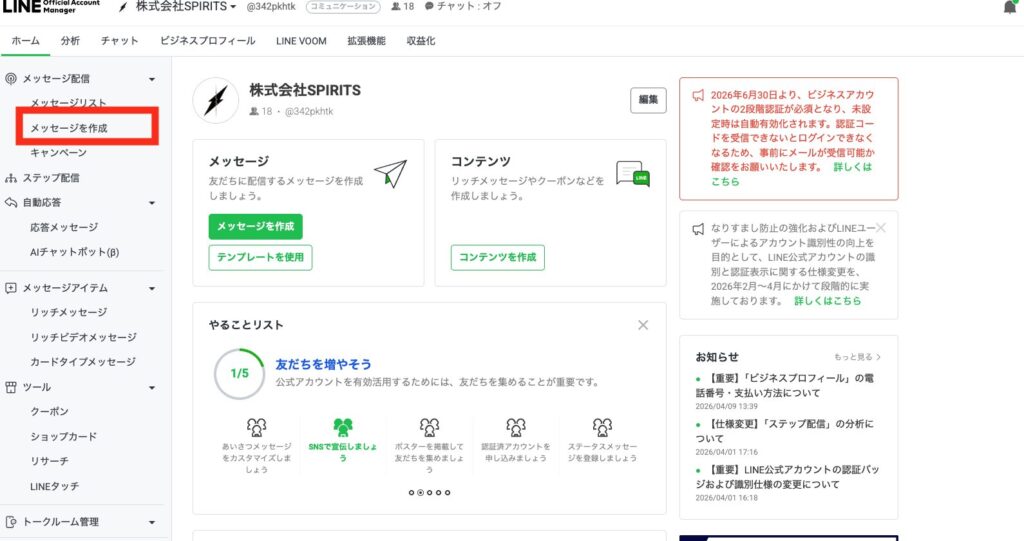
LINE Official Account Managerにログインし、対象のアカウントを選択します。管理画面の左メニュー上部にある「メッセージを作成」をクリックすると、メッセージ配信の作成画面が開きます。
配信先・配信日時を設定する
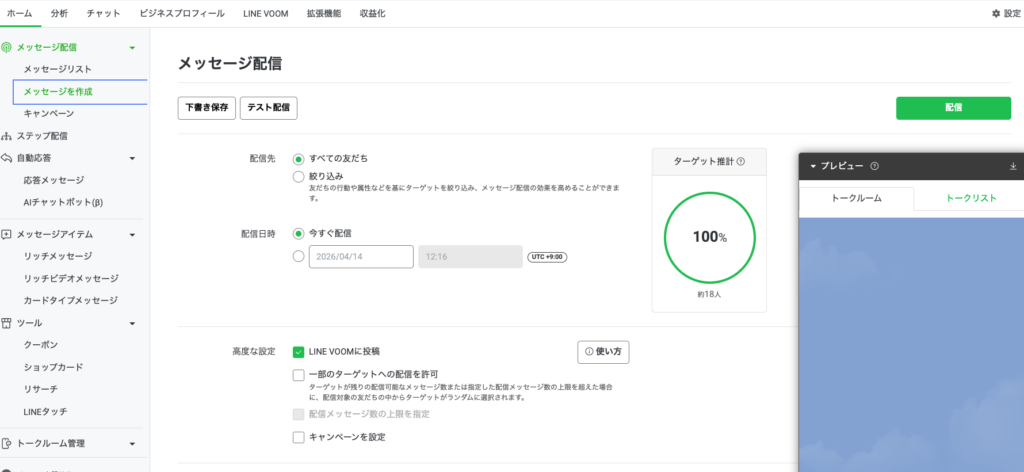
配信先は「すべての友だち」を選択すれば一斉送信になります。特定の属性やオーディエンスに絞り込みたい場合は「絞り込み」を選択します。
配信日時は「今すぐ配信」と「予約配信」のどちらかを選べます。キャンペーン開始日やリマインドなど、タイミングが重要な配信では予約配信が便利です。
メッセージを作成して配信する
メッセージの入力欄にテキストを入力します。1回の配信で最大3つの「吹き出し」を設定でき、テキスト・画像・リッチメッセージなどを組み合わせて送ることが可能です。
メッセージの内容を確認したら「配信」ボタンをクリックして完了です。
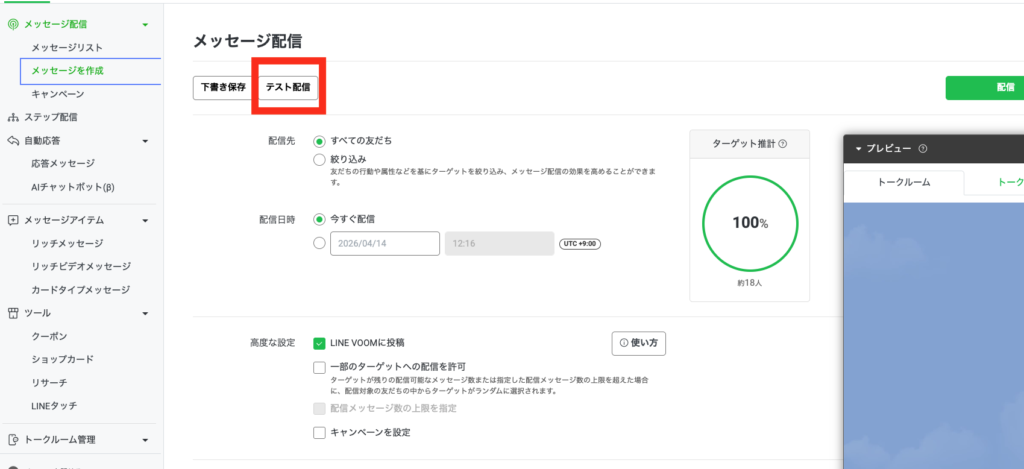
テスト配信で事前確認する
本番配信の前に、テスト配信で内容を確認しましょう。テスト配信は通数にカウントされないため、安心して利用できます。
メッセージ作成画面の「テスト配信」ボタンをクリックし、自分のアカウントや社内メンバーに送信して、文面・リンク先・画像の表示を確認します。
LINE公式アカウントで一斉送信する方法【スマホアプリ版】
外出先やPCが使えない場面では、LINE公式アカウントのスマホアプリからも一斉送信が可能です。
アプリでメッセージを作成する
LINE公式アカウントアプリを開き、対象のアカウントを選択します。ホーム画面下部の「メッセージを配信する」をタップし、メッセージの作成画面に進みます。
テキストや画像を入力したら「次へ」をタップします。
配信先と日時を設定して送信する
配信先で「すべての友だち」を選択し、配信日時(今すぐ or 予約)を設定したら「配信」をタップして完了です。
スマホアプリ版でもPC版と同様にテスト配信が可能です。配信前に自分宛てに送信して表示を確認することをおすすめします。
LINE一斉送信で送れるメッセージの種類
LINE公式アカウントの一斉送信では、テキスト以外にもさまざまな形式のメッセージを送ることができます。配信の目的に合わせて使い分けましょう。
| メッセージ種類 | 特徴 | 活用シーン |
|---|---|---|
| テキスト | 基本形式。絵文字も使用可能 | お知らせ、挨拶、告知 |
| 画像 | 視覚的に訴求できる | 商品紹介、キャンペーンバナー |
| リッチメッセージ | 画像とリンクが一体化した形式 | LP誘導、クーポン配布 |
| カードタイプメッセージ | カルーセル(横スクロール)形式 | 複数商品・メニューの紹介 |
| 動画 | 動画ファイルを配信 | 使い方解説、イベント告知 |
| クーポン | LINE上で利用できるクーポン | 来店促進、リピート施策 |
1回の配信で最大3つの吹き出し(メッセージバブル)を組み合わせられます。たとえば「テキスト + 画像 + クーポン」を1回の配信としてまとめて送ることが可能です。
ただし、吹き出しの数が増えるほど配信通数も増える点に注意してください。吹き出し3つの配信を友だち100人に送ると、通数は300通としてカウントされます。
メッセージの各形式の詳しい使い方については、以下の記事もあわせてご覧ください。
 LINE公式アカウントのメッセージ配信のやり方やコツを徹底解説!
LINE一斉送信の料金プランと通数制限
LINE公式アカウントの一斉送信を使うにあたって気になるのが、料金と配信通数の上限です。プランごとの違いを整理します。
料金プラン別の配信通数
LINE公式アカウントの料金プランは、配信できるメッセージ通数によって分かれています。
| プラン | 月額料金 | 無料メッセージ通数 | 追加メッセージ |
|---|---|---|---|
| コミュニケーションプラン | 無料 | 200通 / 月 | 不可 |
| ライトプラン | 5,000円 / 月 | 5,000通 / 月 | 不可 |
| スタンダードプラン | 15,000円 / 月 | 30,000通 / 月 | 約〜3円 / 通 |
※料金は税別です。スタンダードプランの追加メッセージ料金は、配信通数に応じて1通あたりの料金が変動します。
※2026年10月1日に追加メッセージ料金の改定が予定されています。最新の料金はLINE公式アカウントの料金プランをご確認ください。
フリープラン(コミュニケーションプラン)でも一斉送信は利用できますが、月200通の上限があるため、友だち数が増えてくるとすぐに上限に達します。
通数の計算方法(友だち数 x 吹き出し数)
配信通数は「配信先の友だち数 x 吹き出し数」で計算されます。
たとえば友だちが100人いるアカウントで、吹き出し3つのメッセージを全員に配信すると、1回の配信で300通を消費します。コミュニケーションプランの月200通では、100人への配信は吹き出し2つまでが限界です。
- 1回の配信に使う吹き出し数を必要最小限にする
- 全員への一斉送信ではなく、対象を絞り込んで配信する
- 通数カウント対象外のチャット(1on1メッセージ)を活用する
LINE一斉送信で失敗しないための注意点
一斉送信は手軽に実行できる反面、配信ミスやブロック増加といったリスクもあります。事前に押さえておくべきポイントを整理します。
配信頻度を上げすぎない(ブロック防止)
一斉送信の頻度が高すぎると、ユーザーに「通知がうるさい」と感じられ、ブロックにつながります。一般的な目安は週1〜2回程度です。
配信のたびに「この情報は受け取る側にとって価値があるか?」を自問することが、ブロック率を下げる基本姿勢になります。
配信前にテスト送信で確認する
メッセージの誤字、リンク切れ、画像の表示崩れは、テスト配信で事前に確認しましょう。特にURLのリンク先が正しいかどうかは、配信後に気づいても修正できないため注意が必要です。
ガイドライン・利用規約を確認する
LINE公式アカウントの利用にあたっては、LINEヤフー社が定めるガイドラインと利用規約を遵守する必要があります。禁止されているコンテンツ(法令違反、公序良俗に反する内容など)を配信した場合、アカウント停止のリスクがあります。
既読・開封率は直接確認できない
個人LINEのような「既読」表示は、LINE公式アカウントの一斉送信にはありません。ただし、管理画面の分析機能でメッセージのインプレッション数(表示回数)やリンクのクリック数は確認できます。
配信の効果を把握するには、これらの数値をもとに開封率やクリック率を算出して振り返る習慣が大切です。
- 一斉送信は配信後の取り消しができない。テスト配信を必ず行うこと
- 配信時間帯にも注意。深夜帯の配信は受信者の迷惑になる可能性がある
一斉送信は受け取った相手にどう見える?「見破られる」ケースと対策
「一斉送信だと相手に見破られないか」は、送る側にも受け取る側にもよく検索される疑問です。答えは送り方で変わります。
- LINE公式アカウントのメッセージ配信:受信者には公式アカウントとの1対1のトークとして届き、他に誰へ配信されたかは表示されません。ただし「公式アカウントからの配信」であることは相手に分かります。
- 個人LINEのKeepメモ転送:相手ごとに個別のトークへ届くため、画面上は通常のメッセージと区別がつきません。
- 個人LINEのグループ作成:参加者全員に同じ内容が同時に届くため、一斉送信だとすぐ分かります。
受け取った側が一斉送信だと気づくのは、見た目よりも文面です。宛名がない、時候の挨拶と定型文だけ、同じ時刻にURLだけが届く、といったメッセージは「自分に向けたものではない」と読まれ、そのまま既読無視やブロックにつながります。
ビジネス利用での対策は「一斉送信だと分からないように隠す」ことではなく、相手ごとに文面を出し分けて「自分宛て」に読まれる配信にすることです。友だちの属性や行動でグループ分けして配信するセグメント配信を使えば、同じタイミングの配信でも内容を変えられます。設定手順はLINEセグメント配信とは?設定方法・活用事例・通数を節約するコツを解説で解説しています。
実際に当社が支援した事例では、友だち追加後の配信を挨拶の一斉送信だけで終わらせず、相手の状態に合わせた7日間のシナリオ配信に組み直した美容クリニックで予約率が12.2%から17.7%に、シナリオ配信の送信タイミングと文面を見直したケースで面談予約率が約13%から32.5%に変わっています。詳しくは美容クリニックのLINEシナリオ配信で予約率を12.2%→17.7%に改善した事例とシナリオ配信を初動12時間に集中させて予約率を2.5倍にした事例をご覧ください。
LINE一斉送信の効果を高める5つのコツ
一斉送信の手順がわかったところで、次は「配信の効果をどう高めるか」を考えましょう。手順どおりに送るだけでなく、配信設計を整えることで反応率は大きく変わります。
配信ターゲットを絞り込む(セグメント配信の活用)
全員に同じ内容を送るのではなく、属性やオーディエンスで配信先を絞り込むことで、メッセージと受信者の関心のマッチ度が上がります。
LINE公式アカウントの標準機能では、年齢・性別・地域・OS・友だち追加期間などの属性で絞り込みが可能です。ただし、これらの属性データはLINE側が推計した値であり、正確な実データではない点に留意してください。
より精度の高いセグメント配信を行うには、タグやカスタムフィールドで顧客情報を管理できる拡張ツールの活用が有効です。詳しい設定方法や活用事例はLINEセグメント配信とは?設定方法・活用事例・通数を節約するコツを解説で解説しています。
絞り込みの効果は実例があります。配信対象の切り方と誘導文を見直し、面談予約率を0.18%→1.31%に改善した経緯は就活支援サービスの事例で公開しています。
配信時間帯を最適化する
メッセージが読まれやすい時間帯に配信することで、開封率が上がります。業種やターゲット層によって最適な時間帯は異なりますが、一般的には以下が目安です。
- BtoC(飲食・美容・小売等):昼休み(12:00〜13:00)、夕方以降(18:00〜21:00)
- BtoB(法人向けサービス):午前中(10:00〜12:00)、午後(14:00〜16:00)
自社の友だち層に合った配信時間帯を見つけるには、曜日や時間帯を変えて配信し、開封率・クリック率を比較するのが確実です。
メッセージの冒頭で要点を伝える
LINEのプッシュ通知には、メッセージの冒頭部分だけが表示されます。受信者がトークを開くかどうかは、この通知文で判断されることが多いため、最初の1〜2行に要点やメリットを明記することが重要です。
「お知らせ」「ご案内」だけの冒頭は開封されにくい傾向があります。「限定クーポンを配布中」「予約受付を開始しました」のように、具体的な内容を冒頭に置きましょう。
リッチメッセージ・カードタイプで視覚訴求する
テキストだけのメッセージと比べて、画像やリッチメッセージを使った配信はクリック率が高くなる傾向があります。
特にリッチメッセージは画像とリンクが一体化しているため、ユーザーが画像をタップするだけで遷移先に移動できます。LP誘導やキャンペーン告知には効果的な形式です。
A/Bテストで配信内容を改善する
LINE公式アカウントにはA/Bテスト機能があり、異なるメッセージをランダムに一部のユーザーに配信して効果を比較できます。
件名や画像、CTAの文言などを変えてテストし、より反応率の高いパターンを見つけていくことで、配信の精度が継続的に向上します。
LINE一斉送信・セグメント配信・ステップ配信の使い分け
LINE公式アカウントの配信方法は、一斉送信だけではありません。セグメント配信やステップ配信と組み合わせることで、配信の効果と効率を大きく高められます。
| 配信方法 | 対象 | タイミング | 向いている場面 |
|---|---|---|---|
| 一斉送信 | 友だち全員 | 任意 or 予約 | キャンペーン告知、お知らせ、季節の挨拶 |
| セグメント配信 | 属性・タグで絞り込み | 任意 or 予約 | 地域限定セール、関心層へのオファー |
| ステップ配信 | トリガーに該当したユーザー | 自動(トリガー起点) | 友だち追加後のウェルカム、来店後フォロー |
一斉送信だけでは限界がある理由
一斉送信は「全員に同じ内容を同じタイミングで届ける」方法です。新商品の告知やキャンペーン情報など、全員に共通する情報を届けるには適しています。
しかし、友だちの属性や興味関心はさまざまです。全員に同じ内容を送り続けると、自分には関係のない情報が増え、ブロック率が上がる原因になります。
配信方法を組み合わせた運用設計の考え方
配信の効果を最大化するには、3つの配信方法を段階的に組み合わせるのがおすすめです。
- 一斉送信で広く認知する — 全体告知でキャンペーンやお知らせを届ける
- セグメント配信で関心層に絞る — 反応があった層や特定の属性に、より具体的なオファーを配信する
- ステップ配信で自動フォローする — 友だち追加やフォーム回答をトリガーに、時間差で自動的にメッセージを送る
この流れを設計することで、一斉送信で集めた関心をセグメント配信で育て、ステップ配信で成果につなげるサイクルが回り始めます。
ステップ配信の具体的な設定方法や業種別のシナリオ事例は、以下の記事で詳しく解説しています。
 LINEステップ配信とは?設定方法・料金・業種別シナリオ事例を解説
セグメント配信の方法や絞り込み条件の設計については、こちらの記事をご覧ください。
 LINEセグメント配信とは?設定方法・活用事例・通数を節約するコツを解説
LINE一斉送信をさらに効果的にする拡張ツール
LINE公式アカウントの標準機能だけでも一斉送信は十分に行えます。しかし、配信の精度や効率を上げたい場面では、拡張ツールの導入を検討する価値があります。
標準機能でできること・できないこと
| 標準機能 | 拡張ツール | |
|---|---|---|
| 全体への一斉送信 | 可 | 可 |
| 属性での絞り込み配信 | 可(推計データ) | 可(実データベース) |
| タグによる精密セグメント | 不可 | 可 |
| 配信後のCV計測 | 限定的 | 可(URL計測・タグ連動) |
| シナリオ分岐 | 不可 | 可 |
| カスタムフィールド管理 | 不可 | 可 |
| 配信効果の詳細レポート | 基本的な数値のみ | 詳細分析可能 |
拡張ツールで実現できること
拡張ツールを導入すると、標準機能では実現しにくい以下の運用が可能になります。
- タグ・カスタムフィールドによる精密セグメント:友だちの回答内容や行動履歴をもとに、より正確な絞り込み配信ができる
- シナリオ配信との連携:一斉送信をきっかけに、反応した友だちへ自動でフォローメッセージを送る運用が組める
- 配信効果の詳細レポート:クリック率・コンバージョンまで含めた配信効果を可視化し、PDCAを回せる
TalkLabelは、一斉配信・セグメント配信・シナリオ配信を一つの管理画面で設計できるLINE自動化ツールです。タグやカスタムフィールドで友だち情報を管理し、配信先の精度を高められます。
配信設計を整えて成果につなげたい方は、まずはサービスの概要資料をご覧ください。
LINE一斉送信に関するよくある質問
- LINE公式アカウントの一斉送信は何人まで送れる?
- 友だち数自体に上限はなく、契約しているプランのメッセージ通数の範囲内であれば、友だち全員に一斉送信できます。コミュニケーションプランなら月200通、スタンダードプランなら月30,000通(超過分は追加課金)が目安です。
- 一斉送信は相手にバレる?見分け方はある?
- LINE公式アカウントからの一斉送信は、受信者には個別のメッセージと同様にトーク画面に届きます。受信者同士が配信内容を比較しない限り、一斉送信であると気づくことは通常ありません。
- 一斉送信したメッセージの既読は確認できる?
- 個人LINEのような「既読」表示はありません。ただし、管理画面の分析機能でメッセージのインプレッション数(表示回数)やリンクのクリック数は確認できます。開封率の目安として参考になります。
- 個人LINEの転送で一斉送信は何人まで?
- 個人LINEの転送機能では、1回あたり最大15件の送信先(友だち・グループの合計)を選択できます。16人以上に送りたい場合は、同じ操作を複数回に分けて行います。
- 一斉送信のメッセージを取り消せる?
- LINE公式アカウントのメッセージ配信は、配信後の取り消しができません。配信前にテスト配信を行い、文面・リンク先・画像の表示をしっかり確認してから本番配信することが重要です。
- 一斉送信とチャット(1on1)でメッセージ通数は違う?
- 一斉送信(メッセージ配信)はプランの通数にカウントされます。一方、チャット(1on1メッセージ)は通数カウントの対象外です。通数を節約したい場合は、個別の問い合わせ対応などをチャットで行うことで、配信枠を一斉送信に集中できます。
- 配信時間の予約はできる?
- 可能です。メッセージ作成画面で配信日時を「予約」に設定し、日付と時刻を指定すれば、その時刻に自動で配信されます。キャンペーン開始日やリマインド配信に活用できます。
- 一斉送信で画像やクーポンも送れる?
- はい。テキスト以外にも、画像・動画・リッチメッセージ・カードタイプメッセージ・クーポンなど、多彩な形式に対応しています。1回の配信で最大3つの吹き出しを組み合わせて送ることも可能です。
まとめ
LINE一斉送信は、個人LINEの転送機能を使う方法とLINE公式アカウントのメッセージ配信を使う方法に分かれます。事業として顧客にメッセージを届けるなら、LINE公式アカウントが基本の選択肢です。
PC・スマホどちらからでも簡単に実行でき、無料プランでも利用可能です。ただし、通数制限やブロックリスクを踏まえると、「全員に同じ内容を送るだけ」の運用では成果につながりにくいのも事実です。
配信効果を高めるカギは、配信設計にあります。ターゲットを絞り込み、メッセージ内容と配信タイミングを最適化する。さらにセグメント配信やステップ配信と組み合わせることで、一斉送信を起点にした効果的な運用サイクルが構築できます。
まずは今回紹介した手順で一斉送信を試してみてください。そのうえで「もっと精度の高い配信がしたい」「セグメントやシナリオを組みたい」と感じたら、拡張ツールの導入を検討するのが自然なステップです。
一斉送信・セグメント配信・ステップ配信を組み合わせた配信設計の全体像は「LINEマーケティング完全ガイド|『連絡手段』で終わらせない事業設計の全体像」で解説しています。