
「公式LINEのリッチメニュー、何から作ればいい?」「せっかく設置したのに反応がいまいち……」そんな悩みはありませんか?
本記事では、基本の推奨サイズから、反応率を最大化させる「おすすめ配置」と「行動導線」の作り方を凝縮して解説します。
公式LINEリッチメニューでできることと仕様の確認
公式LINEアカウントのリッチメニューとは、トーク画面の下部に固定表示されるメニュー画像のことです。メニューの画像をタップすると、クーポンの送付や、自社サイトへの遷移といった事前に設定したアクションが実行できます。
公式LINEリッチメニューでできることは?
リッチメニューは、ユーザーの行動を促す「起点」となります。主な機能は以下の通りです。
- 外部リンクへの誘導:自社サイトや予約フォーム、SNS、LPなどのURLへ誘導
- クーポンの送付:事前に作成したクーポン画面を1タップで表示
- テキストの送信:指定したキーワードをユーザーから送信
- ショップカードの表示:事前に作成したポイントカード画面の表示
リッチメニューの「テキストの送信」機能は、自動返信(応答メッセージ)と組み合わせることで、問い合わせ対応や予約案内を自動化できます。「LINEアカウントの自動返信とは?」もあわせて確認しておくと、より効果的な運用が可能です。
公式LINEリッチメニューはいくつまで設定できますか?
LINE公式アカウントの管理画面(LINE Official Account Manager)では、リッチメニューを最大20個まで作成し、保存しておくことが可能です。
リッチメニューを複数作ることで、状況に応じて使い分けることができます。
「タブ切り替え機能」によるユーザー導線の最適化
1枚のメニューに情報を詰め込みすぎると、一見便利に見えますが、
選択肢が多すぎることでユーザーは「どれを押せばいいか分からない」状態になってしまいます。
人は選択肢が増えるほど判断に迷い、結果として何も選ばない傾向があります。
つまり、情報量が多いことが必ずしも良いとは限らないということです。
そこで有効なのが、メニューをカテゴリごとに分ける「タブ切り替え」です。
メニューの上部に「切り替え用」の項目を作り、タップすることで「予約・アクセス」「よくある質問」「キャンペーン」といったカテゴリごとに画像を入れ替えて表示させます。
このように情報を整理することで、ユーザーは今自分が必要な情報を見つけやすくなり、結果としてクリック率の向上や成約へのスムーズな誘導につながります。
公式LINEリッチメニューのサイズと制作の注意点
リッチメニューの全体像や機能を理解したら、次は具体的な画像制作に入ります。ここでは、設定時に迷いやすい「サイズ」の選び方と、実運用で差が出る「視認性」のポイントを解説します。
公式LINEリッチメニューの推奨サイズの確認
リッチメニューには、大きく分けて「大」と「小」の2つのサイズがあります。
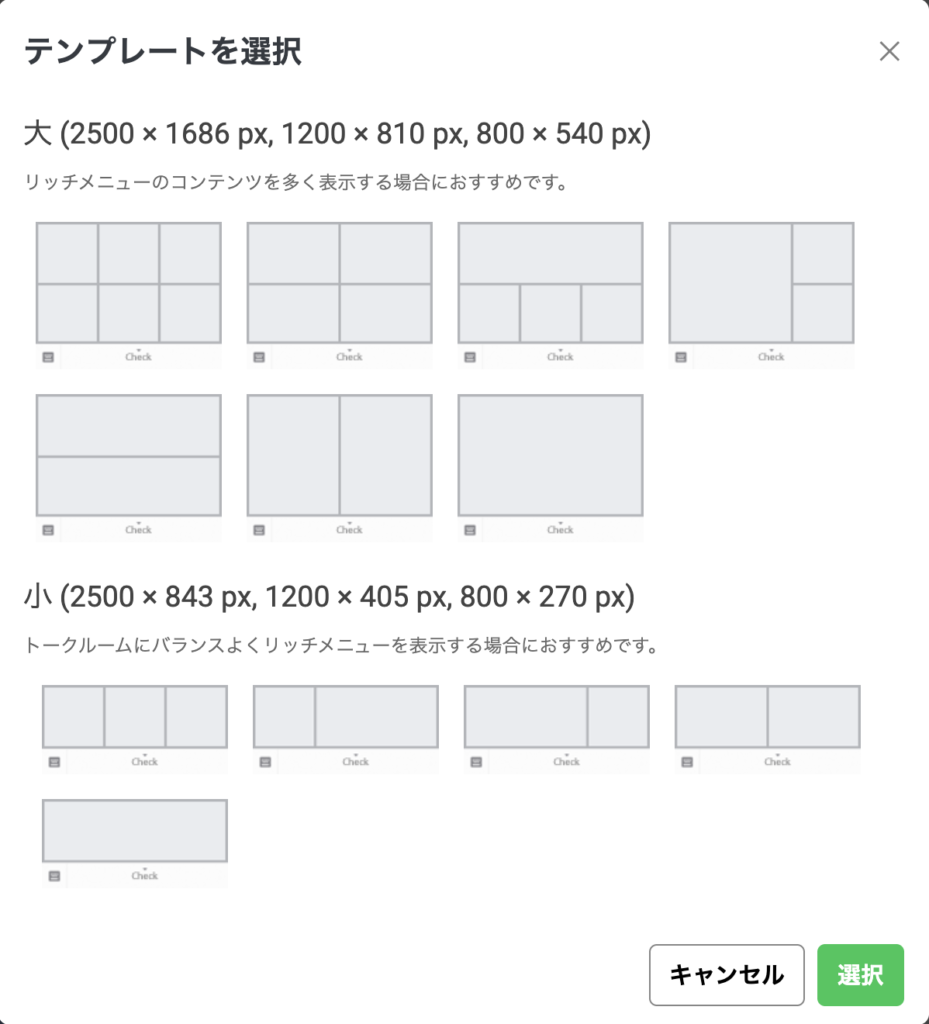
大には7パターン、小には5パターンの種類があります。この中から、作成したいテンプレートを選択します。公式のテンプレートで規定されている画像サイズ(ピクセル数)は以下の通りです。
- 2500px × 1686px (推奨)
- 1200 × 810 px
- 800 × 540 px
- 2500 × 843 px (推奨)
- 1200 × 405 px
- 800 × 270 px
最大サイズ(2500px)で作成することにより、クリアに表示することができます。
画像ファイルの書き出し仕様
画像を保存・アップロードする際は、以下の制限を守る必要があります。
| ファイル形式 | JPG、JPEG、PNG |
| ファイルサイズ | 1MB以下 |
高画質な2500pxで作成すると、写真や装飾の多さによっては1MBを超えてしまうことがあります。その場合は、画像圧縮などを行い、見た目の綺麗さを保ったまま容量を1MB未満に抑える調整が必要です。
「分割数」の制限と外部ツールによる機能拡張
LINE公式アカウントの標準機能では、テンプレートによってボタンの数が最大6つまでに制限されています。記載する情報をもっと載せたい、導線を細かく設定したい場合は標準機能の仕様だけでは限界があります。
しかし、TalkLabelなどの外部ツールを導入することで、より自由に公式の枠組みを超えた柔軟な設計が可能になります。
設置できるボタン数の増加
最大12個までのボタン配置が可能になります。ボタン数を増やすことで「ユーザーに次にとって欲しい行動」を確実にメニュー内に配置できるためユーザーの離脱を最小限に抑えられます。
情報を詰め込みすぎると「どこを押せばいいか分からない」状態になり、クリック率は低下します。
「1ボタン1目的」を意識し、ユーザーが迷わず選べる設計にすることで離脱を防ぎながらスムーズな行動導線を実現できます。
豊富なテンプレートによるデザインの自由化
多彩なレイアウトパターンから選択できるため、ボタンの形やサイズ、配置に縛られることなく、デザインの意図に合わせた「押しやすい」メニューを作成できます。視覚的に目立たせたいボタンを大きくしたり、自由な位置に配置したりすることで、成約率の高いデザインを追求できます。
ユーザー情報に応じたメニューの切り替え
ユーザーの属性(年齢・性別・来店回数など)に合わせて、表示させるメニュー自体を自動で切り替えることができます。例えば「新規の方には初回クーポン」「リピーターの方にはキャンペーンのお知らせ」といった出し分けが、手動の手間なく24時間自動で行われます。
文字サイズとデザインの見直しによる視認性を向上させる方法
リッチメニューは、ユーザーが一瞬で内容を判断するため、視認性の良し悪しがクリック率に大きく影響します。文字が小さすぎたり、情報を詰め込みすぎたりすると「どこを押せばいいか分からない」状態になり、結果として離脱を招いてしまいます。
方法1.文字サイズは「一目で読める大きさ」にする
スマホの小さな画面で表示されるリッチメニューにおいて、PCでの制作画面と同じ感覚で文字を配置するのは危険です。PCでは、「少し大きい」と感じるサイズが、スマホでは「一目で読める」サイズになります。補足説明のような小さな文字は思い切ってカットし、パッと目に入った瞬間に内容が判別できるフォントサイズを確保しましょう。
方法2.情報を詰め込みすぎず、シンプルに整理する
1つのボタンにあれもこれもと情報を詰め込むと、ノイズとなりクリック率は低下します。「1ボタン1メッセージ」を原則とし、ユーザーに取ってほしいアクションを絞り込むことが重要です。適切な余白を作ることで、文字や要素が際立ち、スムーズに次の行動へと誘導できます。
方法3.ボタンごとの役割が「直感的に分かる」デザインにする
ユーザーに「文字を読ませて理解させる」のではなく、見た瞬間に「何ができるか」を分からせるのが理想です。「予約=カレンダー」「位置=ピン」といった共通認識のあるアイコンを添えたり、枠線や矢印で「押せる場所」であることを明示したりしましょう。直感的に操作できるデザインにすることで、ユーザーの迷いをなくし、離脱を防ぐことができます。
公式LINEリッチメニューの設定方法
リッチメニューの実装は、大きく分けて「構成案の作成」「画像の制作」「管理画面での設定」の3つのステップで進めます。
まだLINE公式アカウントの基本操作に不安がある方は、「LINEビジネスアカウントの使い方」を先に確認しておくとスムーズです。
全体像を把握した上で、以下の手順に沿って設定を行いましょう。
リッチメニュー画像の構成を決める
画像を作り始める前に、まずは「どのようなメニューにするか」の設計図を確定させます。
以下の3点をあらかじめ整理しておくことで、制作から設定までの作業がスムーズになります。
- 画像のサイズと分割パターンの選択
- 配置レイアウトの決定
- アクション設定
画像のサイズと分割パターンの選択
リッチメニューには「大」(7種類)と「小」(5種類)のテンプレートがあります。
例えば、キャンペーン情報などを大きく目立たせたいなら大サイズ、トーク画面の読みやすさを優先し、補助的なメニューとして置くなら小サイズのように、誘導したい項目数や情報の優先順位に合わせて、最適な型を選びましょう。
配置レイアウトの決定
選択したテンプレートをもとに、どのボタンにどの情報を配置するかを決めます。
例えば、
- 左上 → 最も押してほしい導線(予約・購入など)
- 右上 → よく使われる導線(アクセス・料金)
- 下部 → 補足情報(FAQ・実績・問い合わせ)
といったように、視線の流れを意識して配置することで、クリック率が大きく変わります。
また、複数の導線を設置する場合でも、
「1ボタン1目的」を徹底し、役割が被らないように設計しましょう。
アクション設定
各ボタンをタップした際のアクションを確定させます。
(例:予約ボタンなら「外部予約サイトのURL」、クーポンの送付なら「クーポン画像」など)
この段階で、遷移先のURLや送信したいテキストをリストアップしておくと、後の管理画面での入力作業がコピー&ペーストだけで完結し、非常に効率的になります。
リッチメニューの画像を作る
次にリッチメニューの画像を作成します。作成方法は大きく分けて以下の3つです。
- LINE公式アカウントから作成する
- 外部ツール(Canva等)を使い、自社で制作する
- プロのデザイナーへ依頼する
自社で制作する場合は、デザインツールを活用すると効率的に作成できます。
「Canva」などのツールを使えば直感的に画像を生成できます。
テンプレートも豊富なため、デザインに慣れていない方でも直感的に作成できます。
リッチメニューを設定する
画像が完成したら、LINE Official Account Manager(管理画面)で最終的な設定を行います。
詳しい手順は、「リッチメニューの詳細な設定方法」から確認できます。
- 作成画面を開く
- 基本設定とテンプレート選択
- 画像のアップロードとアクションの紐付け
- メニューバーの設定と保存
- 設定後の最終チェック
作成画面を開く
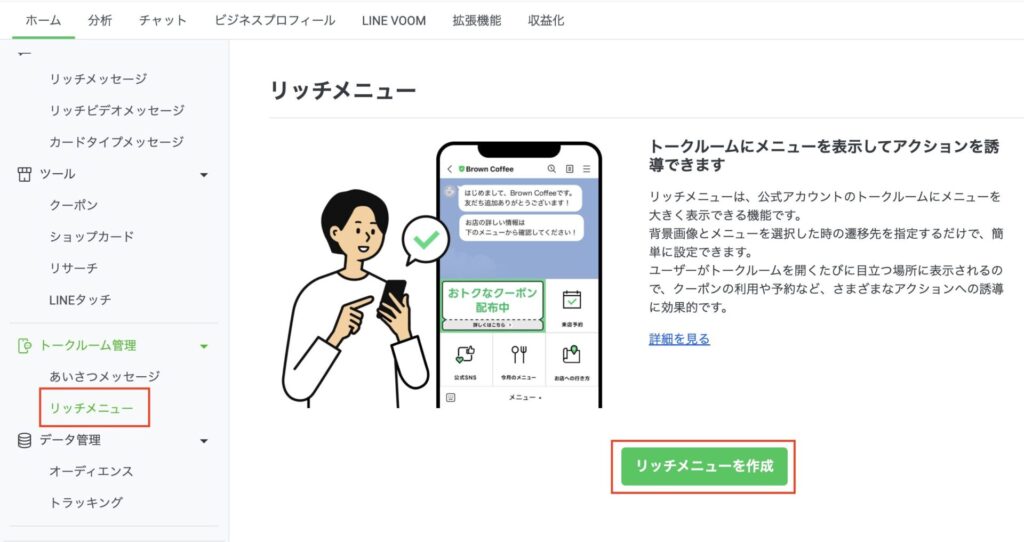
「ホーム」>「トークルーム管理」>「リッチメニュー」から「作成」をクリックします。
基本設定とテンプレート選択
表示期間(いつからいつまで出すか)を設定し、あらかじめ決めておいたサイズ(大・小)と分割パターンを選択します。
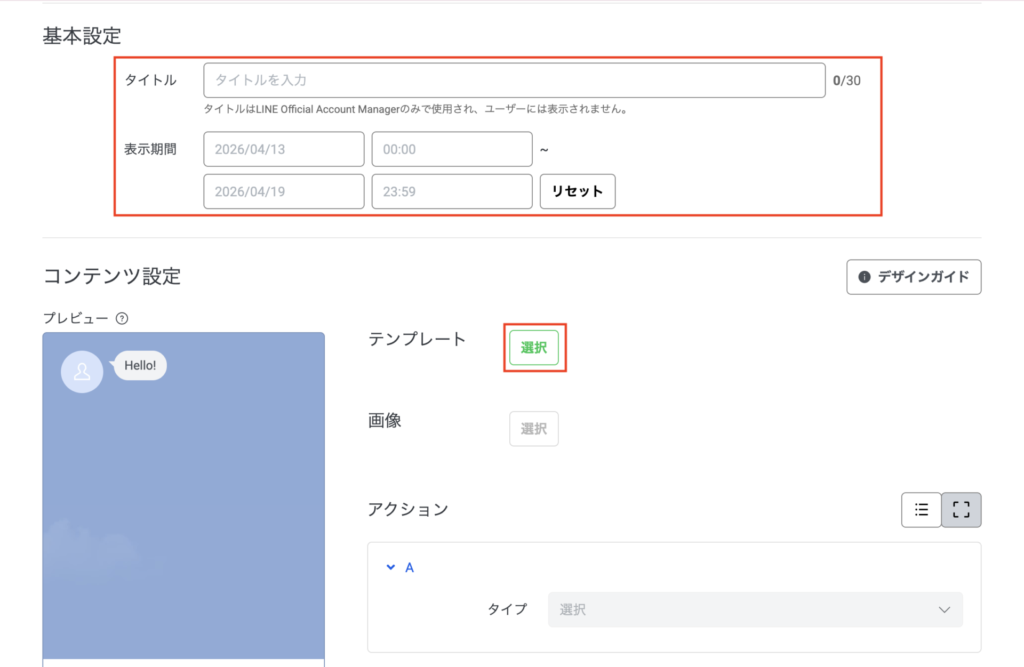
利用するテンプレートを選択して「選択」をクリックします。
画像のアップロードとアクションの紐付け
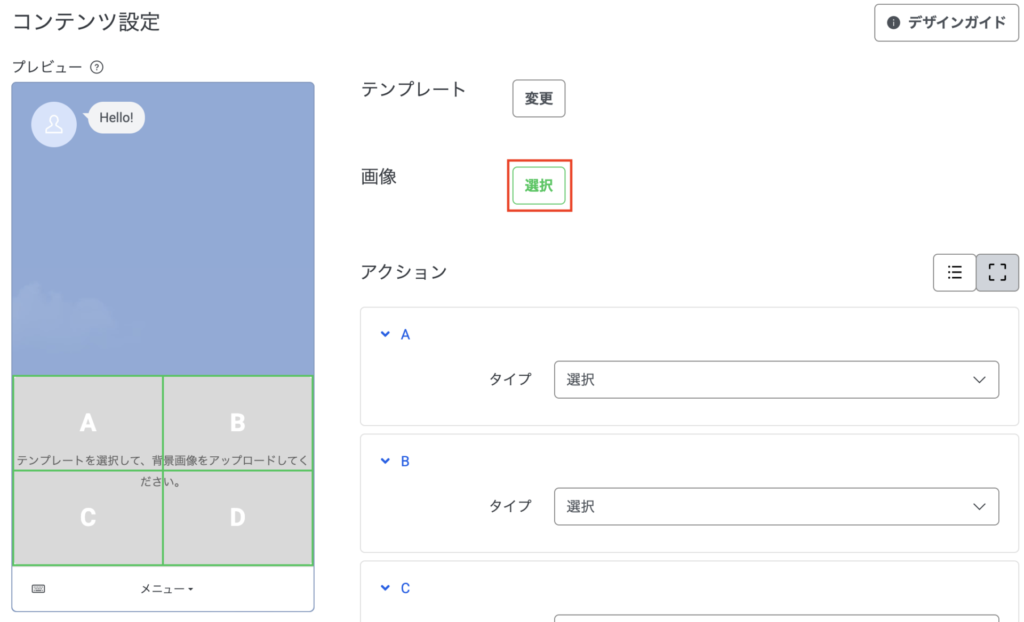
用意した画像をアップロードします。
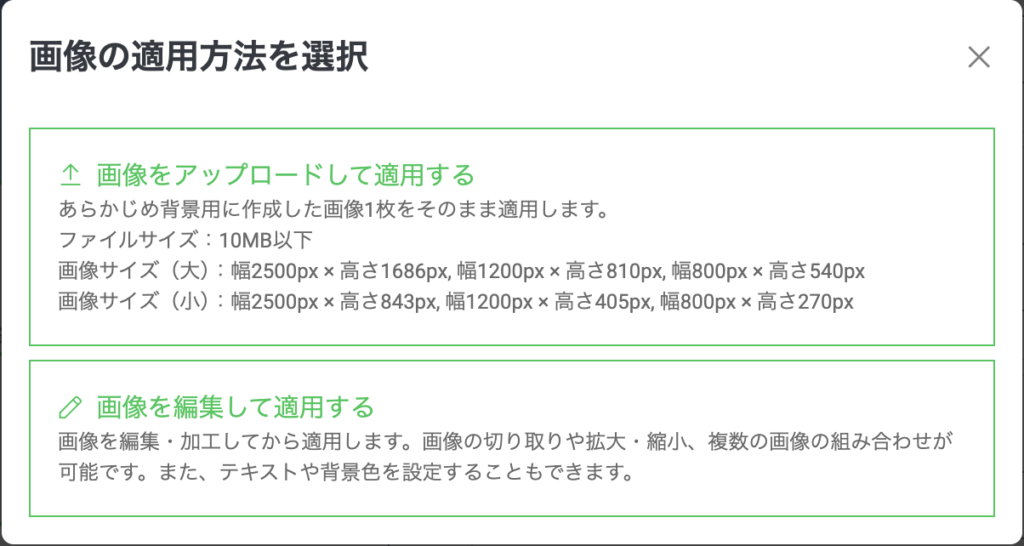
事前に作成した画像をアップロードすることも、エリアごとに1つずつを作成することも出来ます。
画像の適用方法を選択します。
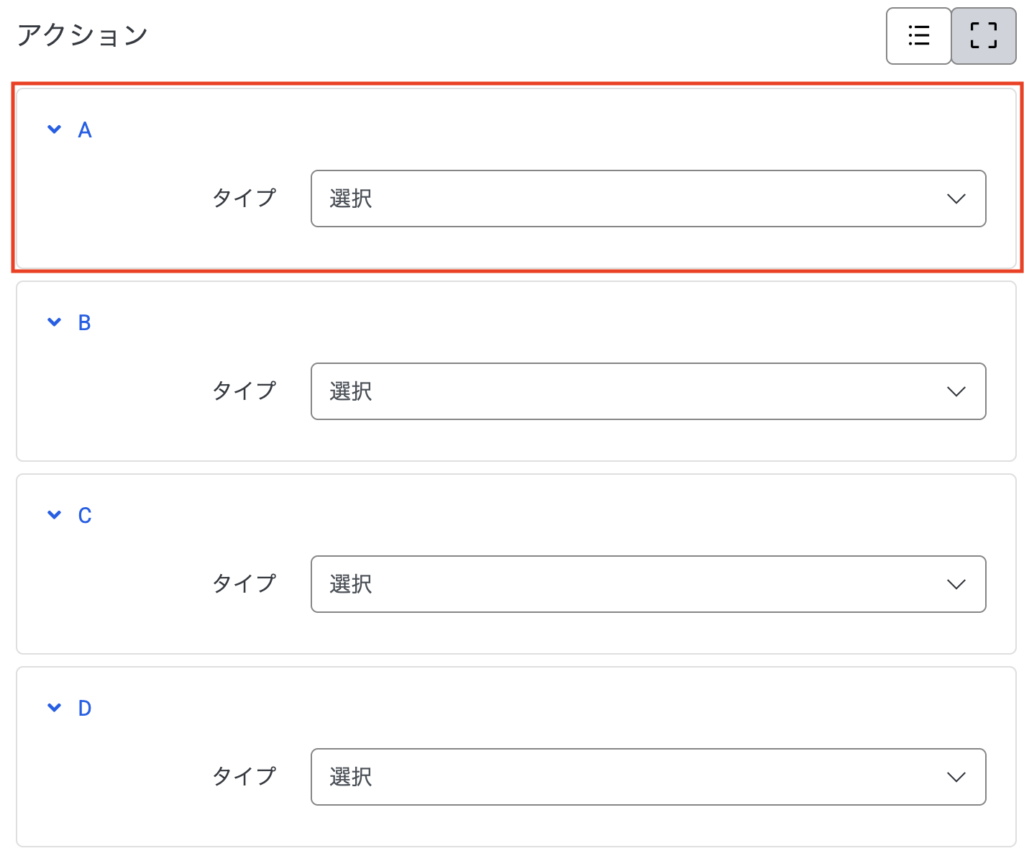
その後、各ボタンの範囲(A、B、C…)に対して、事前にリストアップしておいたURLやテキストなどの「アクション」を割り当てます。
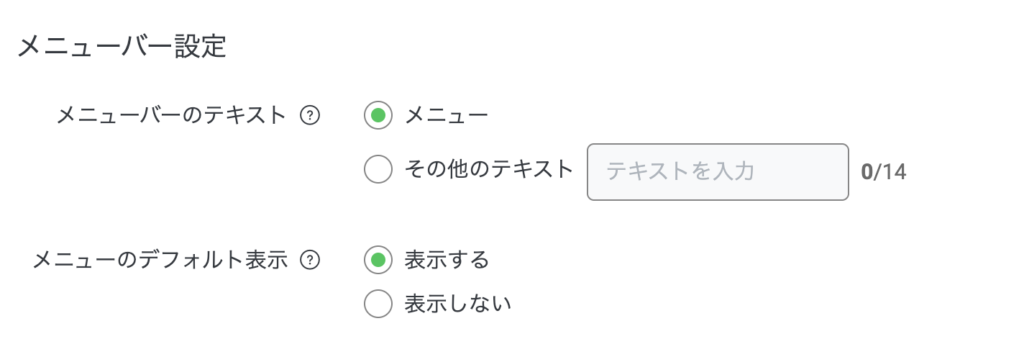
メニューバーの設定と保存
トーク画面の最下部に表示されるテキスト(例:「メニュー」「最新情報はこちら」など)を入力して保存します。
設定後の最終チェック
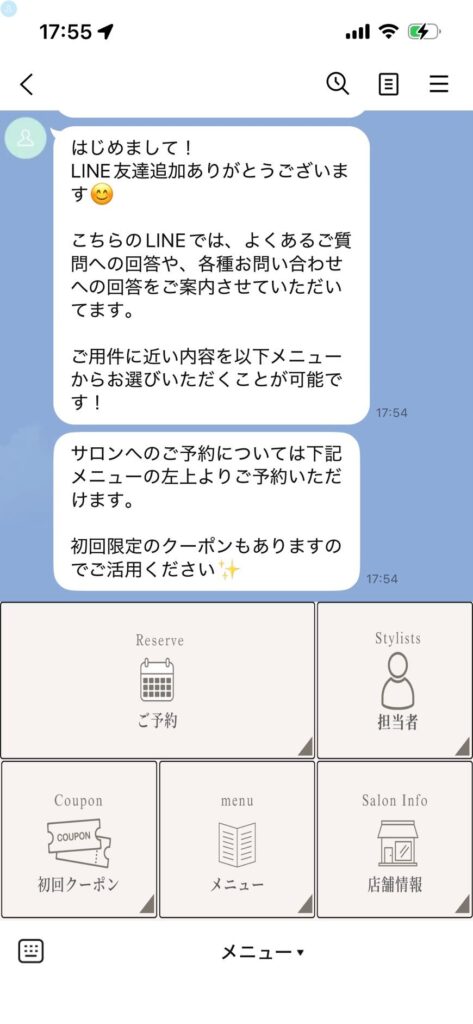
設定が完了したら、必ず自分のスマホで公式LINEを開き、動作テストを行ってください。
「すべてのボタンが意図した通りに反応するか」「リンク先に間違いはないか」を実際にタップして確認することで、公開後のトラブルを未然に防げます。
公式LINEリッチメニューがクリックされない原因と対策
「メニューを設置したのに反応がない」という場合、多くはユーザーの心理や情報の整理の仕方に原因があります。以下の4つのポイントを見直すだけで、反応率は大きく改善します。
原因1:メニューの優先順位が不明確
メニューのすべてのボタンが同じ色・同じ大きさで並んでいると、ユーザーはどれが重要か判断できません。最もタップして欲しいボタンは左上に配置する、色を際立たせる、サイズを大きくするなど、視覚的な強弱をつけましょう。
原因2:ボタン数が多すぎる
情報を詰め込みすぎると、人間は選ぶことにストレスを感じて操作を止めてしまいます。
主要な導線を3〜4つに絞り込むことで、クリック率を高めます。
原因3:デザインの視認性が低い
装飾が多すぎて文字が埋もれている、またはフォントが細すぎて読めないケースです。
PCの制作画面では読めていても、実際のスマホ画面では文字が小さすぎて内容が判別できないケースも多々あります。「読ませる」のではなく「一目で内容が判別できる」レベルまでデザインを簡略化しましょう。
原因4:ユーザーの行動導線とメニュー内容のミスマッチ
友だち追加直後のユーザーにいきなり「商品の購入」だけを迫っても反応は取れません。
まずは「無料サンプル」や「診断」など、ユーザーの熱量に合わせたステップを設計する必要があります。
公式LINEリッチメニューのおすすめ配置と基本ルール
クリック率を最大化させるための、王道の配置ルールを解説します。
具体的なレイアウト例を知りたい方は、「リッチメニューおすすめテンプレート20選」で実際の配置パターンを確認できます。
公式LINEリッチメニューのおすすめ配置
人間の視線は、画面の左上から右下へ「Z」の形に動く習性があります。そのため、最も押してほしいメインのボタン(予約、クーポン、キャンペーンなど)は「左上」に配置するのが鉄則です。ユーザーがメニューを開いた瞬間に、最も価値のある情報が目に飛び込んでくるように設計しましょう。
ボタン数を整理して視認性を高める配置ルール
複数のボタンを置く場合は、情報の役割ごとに「段」で分けるのが効果的です。
- 上段: 予約、商品購入、限定クーポンなどの「成約に直結するメインアクション」
- 下段: アクセス、FAQ、SNS連携などの「補足的な情報」
このように横のラインで役割を分けることで、ユーザーは迷うことなく自分が必要な情報を見つけられるようになります。
ユーザーの行動導線に合わせたメニュー設計
リッチメニューは「作成して設置すれば終わり」ではありません。設置したメニューが、ユーザーを迷わせることなく次のアクションまで導けているか、という視点が不可欠です。
ここがズレていると、LINE全体の導線もうまく機能しなくなります。全体の設計から見直したい方は、「LINEマーケティング完全ガイド」もあわせて確認してみてください。
ボタンを押した後の「ページ内容」とのズレをなくす
メニューのボタンに「期間限定セール」や「よくある質問」と書いてあるのに、遷移先のページにその情報がすぐに見当たらなかったり、別の内容が表示されたりする「期待値のズレ」は、即座にユーザーの離脱を招きます。
読者に違和感やストレスを与えて離脱されてしまうのを防ぐため、ボタンの文言と遷移先の見出しを一貫させることを徹底しましょう。ページを開いた瞬間に「探していた情報がここにある」と認識させることが、スムーズな誘導の鉄則です。
クリックを促すCTA(行動喚起)の設計
ボタン内に配置する文言(CTA:Call To Action)は、ユーザーの「次のアクション」を決定づける重要な要素です。単に「予約」や「詳細」と記載するだけでは、ユーザーは何が起こるか予測できず、クリックへの心理的ハードルが高くなってしまいます。
ユーザーに「次に何をすべきか」を迷わせず、スムーズに指を動かしてもらうため、以下のポイントを意識して設計しましょう。
ベネフィットや手軽さを添える:
単に「予約」や「相談」と書くのではなく、「1分で予約完了」や「無料でプロに相談」のように、押した後に何が手に入るのか、どれくらい簡単に終わるのかを具体的に示します。
具体的な動詞を使う:
「資料」ではなく「資料をダウンロードする」、「診断」ではなく「今すぐ相性を診断する」など、具体的な動作を促す表現にすることで、クリック率(CTR)は大きく改善します。
成果が出るリッチメニュー事例
LINE公式アカウントの標準機能による活用事例
LINE公式アカウントが推奨する、標準機能での一般的な活用事例です。
- 飲食店: 「予約」「メニュー」「クーポン」を配置し、来店ハードルを下げる。
- ECサイト: 「商品カテゴリ」「セール情報」へ誘導し、購買体験をスムーズにする。
- 不動産業: 「物件検索」「内見予約」「ローンシミュレーション」で検討をサポートする。
- 医療機関: 「診療科目案内」「ネット予約」で、患者の利便性を高める。
TalkLabelを活用したリッチメニュー運用事例(サロン)
こちらの事例では、TalkLabelの拡張機能をフル活用することで、「今、そのユーザーに最も必要な情報は何か」を突き詰め、成約率を高める高度な動線設計を行っています。
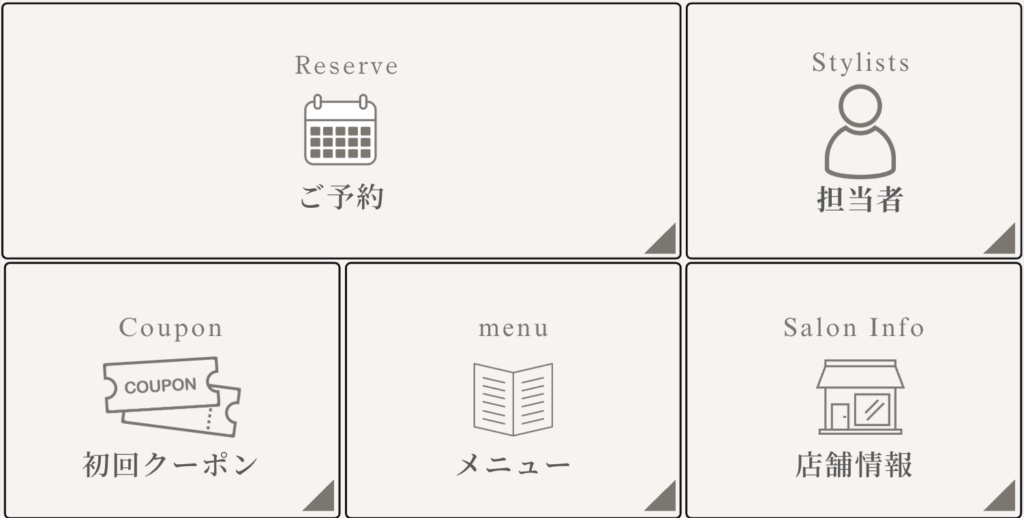
最短距離を作る「サイズ設計」
最も重要な「予約」ボタンを他ボタンの2倍のサイズに設定。具体的な動詞(CTA)とアイコンを組み合わせ、迷わずアクションできる構成にしています。
心理的ハードルを下げる「コンテンツ配置」
初めてのユーザーが予約を検討する際、「担当者の情報」「メニュー一覧」などユーザーが求めている情報を予約ボタンのすぐ隣に配置することでスムーズな予約へと繋げます。
フェーズに合わせた「メニューの自動切り替え」
TalkLabelを活用し、ユーザーの状態に合わせてメニューを出し分けます。
- 初回来店前: 不安を解消し、予約へ導く情報を優先。
- 2回目以降: 限定クーポンやアフターケア、ポイントカードなど再来店を促す情報を優先。
初回来店時のリッチメニュー例:
2回目以降来店時のリッチメニュー例:
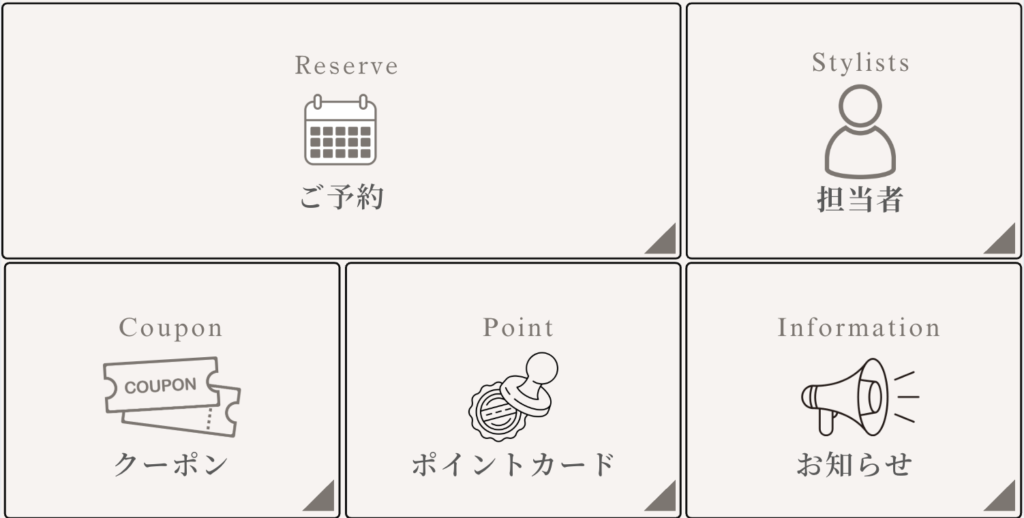
このように、ユーザーの状況に応じて最適なメニューを提示することで、クリック率とリピート率の最大化を実現しています。
TalkLabelを導入して、リッチメニューの「制限」をなくしませんか?
公式LINEのリッチメニューは、単なるメニュー画面ではなく、ユーザーを次のアクションに導くための「動線そのもの」です。
しかし、標準機能の範囲内だけでは「もっとこうしたい」という理想に手が届かないこともあります。
「もっと自由にメニューを組みたい」「リッチメニューを効果的に活用したい」
そんな運用の悩みを解決し、日々の管理をぐっとラクにしながら成果を最大化させるのが、LINE拡張ツール「TalkLabel(トークラベル)」です。
TalkLabel(トークラベル)とは?
豊富なレイアウトで、より自由度の高いメニュー作成が可能
標準テンプレートの枠を超え、ボタン配置もデザインも自由自在。ユーザーが直感的に「次に何をすればいいか」がわかる、ストレスのないメニューを最小限の手間で構築できます。
ユーザー情報に応じた「メニューの自動切り替え」で動線を最適化
「新規の方には自己紹介」「リピーターの方にはクーポン」といったように、ユーザーの属性に合わせてメニューを自動で切り替えます。手動の手間をかけずに、一人ひとりに最適なアクションを促すことができます。
リッチメニューをもっと賢く活用して、日々の運用を圧倒的にラクにしたい。そんな理想を形にするのがTalkLabelです。
「自社で使うとしたらどのような活用ができるのか」「具体的な機能を知りたい」という方は、まずは一度お気軽にお問い合わせください。