
LINE公式アカウントで問い合わせを受け付けようとして、管理画面を探してもフォームを作るメニューが見つからない。そこで検索して、この記事にたどり着いた方が多いと思います。
結論から言うと、LINE公式アカウントの標準機能には専用のフォーム作成機能がありません。問い合わせフォームを用意するには、標準機能で代用するか、Googleフォームなどの外部フォームに送るか、LINE内で完結するフォームを使うかの3つから選ぶことになります。
そして選ぶ基準は、機能の多さではありません。月あたりの問い合わせ件数と、回答を受け取った後に何をするかの2つで決まります。この記事では3つの方法の作り方を手順で示したうえで、自社がどれを選ぶべきかを判定できる形まで落とします。
なお、LINEアプリ自体の不具合やアカウント復旧についてLINE社へ問い合わせたい場合は、この記事の内容とは別の話になります。以降は、事業者が自社のLINE公式アカウントで問い合わせを受ける側の話として進めます。
- LINE公式アカウントで問い合わせフォームを作る3つの方法と、それぞれの手順
- 問い合わせフォームとアンケートの役割の違い
- 問い合わせ件数と回答後の用途から自社に合う方法を選ぶ基準
- フォームを置く4か所と、入力項目の絞り方
- 受け付けた後に問い合わせを取りこぼす4つの箇所と、その塞ぎ方
LINE公式アカウントの問い合わせフォームは「受付の入口」をどこに置くかの話
問い合わせフォームは単体の機能ではなく、集客から商談までの流れの中にある関門です。まずはこの位置づけを揃えてから、作り方に入ります。
LINE公式アカウントの標準機能に専用のフォーム作成機能はない
LINE公式アカウントの管理画面には、入力項目を並べてフォームを作るための機能がありません。そのため、フォームらしい受付の仕組みを作るには、標準機能で代用するか、外部のフォームに送るか、フォーム機能を持つツールを使うかのいずれかになります。
標準機能の構成や料金プランは改定されることがあるため、最新の仕様はLINE公式アカウントの公式サイトで確認してください。LINE公式アカウントでできることの全体像はLINE公式アカウントとは?機能や料金、運用上の注意点でまとめています。
問い合わせをLINEで受けると何が変わるのか
メールフォームと一番違うのは、送信した後も同じトーク画面で会話が続くことです。「詳しく聞かせてください」と返信すれば、そのまま相手が答えてくれます。連絡先を聞き直す必要がなく、電話がつながらない時間帯でもやりとりが途切れません。
一方で、新しい問題も出てきます。問い合わせが他のトークに埋もれて気づかない、誰が対応中なのか分からず二重に返信してしまう、といった詰まり方です。メールフォームなら受信箱に残りますが、LINEのトークは流れていきます。
この「受け付けやすいが流れやすい」という性質が、後半で扱う運用設計の話につながります。
広告やLPから商談までの流れの中での位置
問い合わせフォームは、友だちになってくれた人を商談につなぐ関門です。広告費をかけてLPに人を集め、友だち追加まで進んでもらっても、問い合わせの入口が分かりにくければそこで止まります。前の工程にかけた費用が回収できないのは、多くの場合この関門が詰まっているときです。
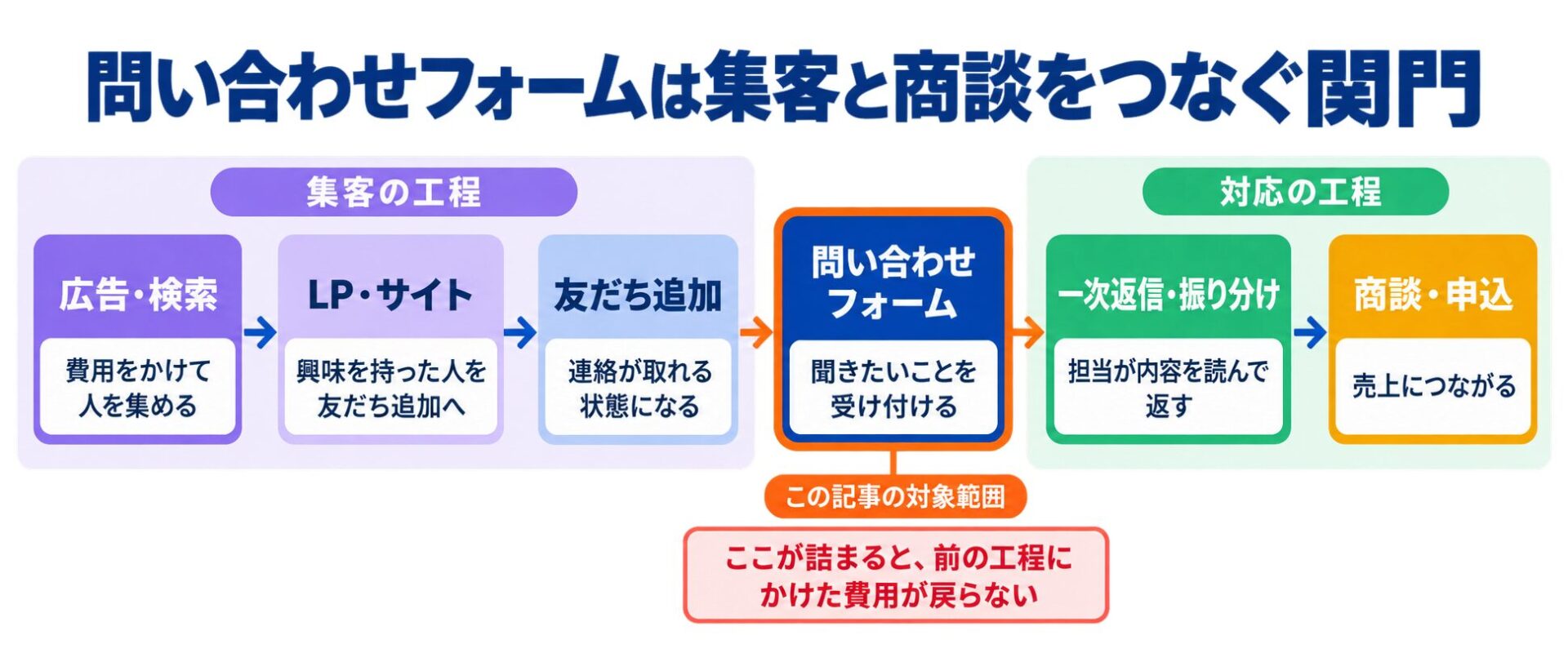
逆に言えば、フォームの作り方そのものは手段の話です。「どこに置けば気づいてもらえるか」「受けた後に誰がどう返すか」まで決めないと、フォームを作っただけでは件数は増えません。
問い合わせフォームとアンケートは役割が違う
LINE公式アカウントでフォームを探している方の目的は、大きく2つに分かれます。この2つは見た目が似ていますが、設計の前提が違います。最初に自分の目的を確かめてください。
受付と調査は設計の前提が違う
受付は、送られてきた1件ごとに人が読んで返す前提のものです。問い合わせ、申し込み、予約、資料請求などが該当します。うまく回っているかどうかは、返信までにかかった時間と、取りこぼした件数で分かります。
調査は、集めた回答をまとめて読む前提のものです。満足度調査や利用実態の把握が該当します。1件ずつ返信することは想定しておらず、回答数と回答の偏りを見ます。
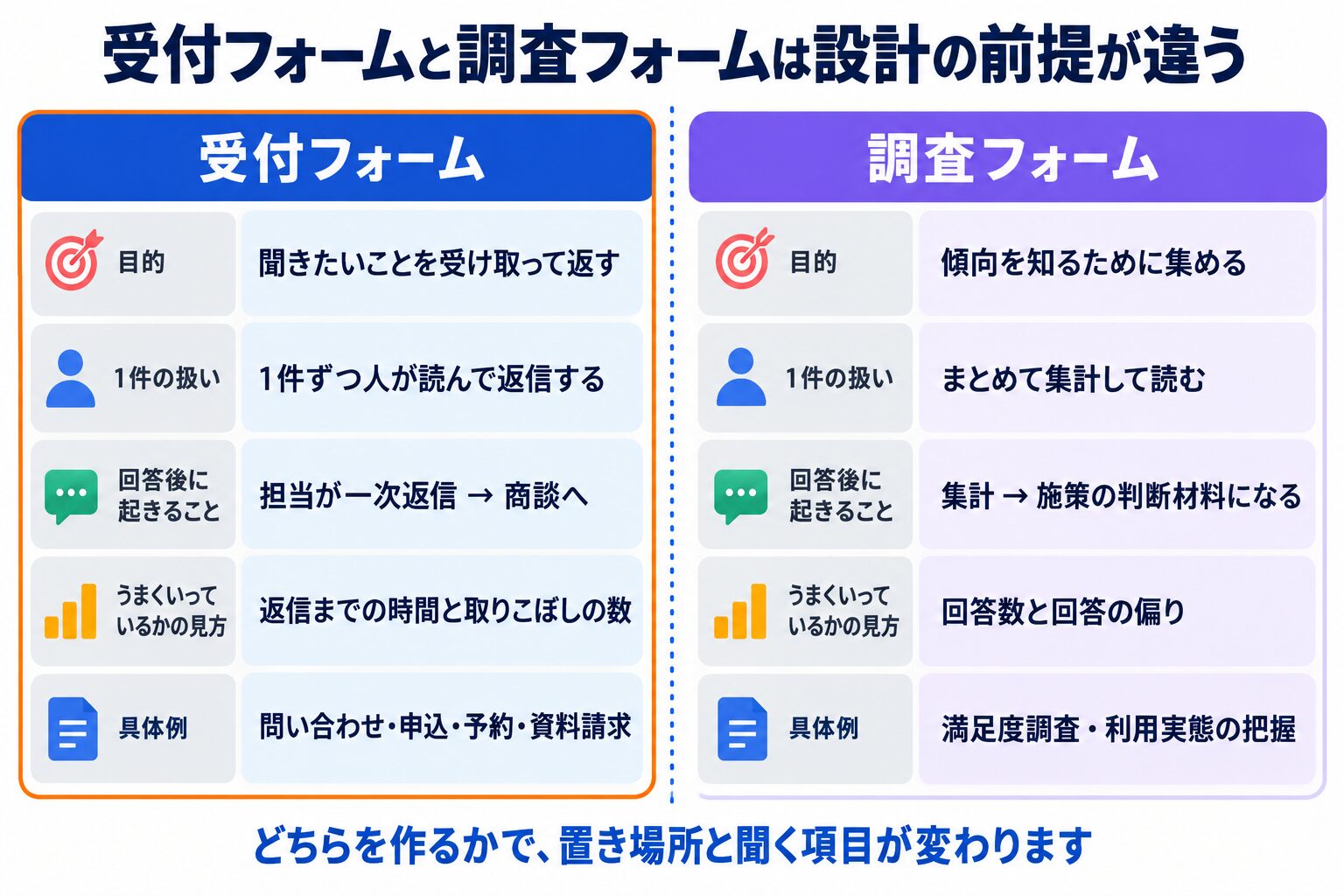
この記事が扱うのは受付です。受付は「1件ずつ返す」が前提なので、聞く項目も置き場所も、返信を出しやすくするために設計します。
受付フォームで受けるものの例
- 問い合わせ・相談
- 申し込み(イベント、キャンペーン、会員登録)
- 予約(来店、見学、オンライン面談)
- 資料請求
- 見積依頼
いずれも「受け取って返す」という流れが共通しています。このあとの3つの方法は、すべてこの受付を作るための手段です。
アンケートを作りたい場合は設計が変わる
調査が目的なら、標準機能で選択式の質問を配信する方法が使えます。設問の作り方や回答を集計する手順は別の記事でまとめているので、そちらをご覧ください。
 LINE公式アカウントのアンケートの作り方|標準機能の手順から活用設計まで解説
LINE公式アカウントで問い合わせフォームを作る3つの方法
作り方は3つあります。標準機能で代用する、Googleフォームなどの外部フォームに送る、LINE内で完結するフォームを使う、のいずれかです。前の2つは無料で始められますが転記と振り分けが手作業で残り、3つ目は費用がかかる代わりに受付後の動作を自動化できます。
それぞれの最後に「無料でできる範囲」と「手作業で残るもの」を書いているので、自社で回せるかを判断しながら読んでください。
方法1:標準機能で代用する
LINE公式アカウントの標準機能だけで受付の形を作る方法です。追加のツールは必要ありません。使える機能は3つあります。
チャット機能で受ける
トーク画面で友だちから直接メッセージを受け取り、担当者が手動で返信します。最も手間がかからない方法ですが、相手が何を書いてくるかは分からないため、必要な情報が揃わずに何度も聞き返すことになりがちです。
これを和らげるには、あらかじめ「お問い合わせの際は、ご希望のサービス名とご連絡可能な時間帯をお書きください」のように案内しておきます。
リサーチ機能で選択式の項目を用意する
選択式や記述式の質問を並べて回答を集められる機能です。フォームに近い形で情報を集められますが、回答を集計して読む用途に向いた機能のため、1件ごとの返信とは別に管理することになります。受付として使うなら、回答が来たことに気づく仕組みを別に用意する必要があります。なお、LINEヤフーは公式サイトでリサーチ機能の提供を2026年12月2日に終了すると案内しています(2026年10月時点)。これから受付の仕組みを作るなら、リサーチ機能を前提にしないほうが安全です。
応答メッセージで入口を作る
「問い合わせ」などのキーワードに反応して、案内文を自動で返す設定です。「お問い合わせですね。次の3点をお書きください」と返し、必要な項目を伝えてからチャットで受けるという使い方ができます。
無料でできる範囲:いずれも標準機能の範囲で使えます。ただし使える機能や配信通数はプランによって変わり、改定もあるため公式サイトで確認してください。
手作業で残るもの:受け取った内容を社内の管理表に転記する作業、問い合わせの種類に応じて担当者に振り分ける作業、誰が対応中なのかを共有する作業が残ります。
方法2:Googleフォームなどの外部フォームに送る
Googleフォームなどのフォーム作成サービスでフォームを作り、発行されたURLをLINEのリッチメニューやメッセージに貼る方法です。
- フォーム作成サービスで入力項目を設定する
- 公開してURLを発行する
- LINEのリッチメニューにボタンを作り、リンク先に発行したURLを設定する
- あいさつメッセージや配信メッセージにも同じURLを貼っておく
メリット
無料で始められるサービスが多く、入力項目の数や形式を自由に決められます。ファイルの添付を受け付けられるものもあります。
限界
送信してきた人が、LINEの友だちの中の誰なのかが自動では分かりません。フォームの回答一覧とLINEのトーク履歴が別の場所にあるため、「山田さんから問い合わせが来た」という情報と「LINEの山田さんのトーク」を手で突き合わせることになります。
回避策として氏名を必須項目にする運用がありますが、入力の負担が増えますし、同姓の方がいると取り違えが起きます。件数が少ないうちは回りますが、増えるとこの突き合わせが先に破綻します。
無料でできる範囲:フォーム側は無料プランで始められることが多く、LINE側もリンクを貼るだけなので追加費用はかかりません。
手作業で残るもの:回答とLINEの友だちの突き合わせ、社内の管理表への転記が残ります。
方法3:LINE内で完結するフォームを使う
LINE公式アカウントに外部ツールを連携させ、トーク画面の中でフォームを開いて送信できる形にする方法です。LINEヤフーが提供する有料の「CRMオプション」にもフォーム機能があります。公式ではアンケート機能として案内されており、回答に応じたタグ付与と顧客情報の更新ができます(2026年10月時点)。受付に使えるかは要件次第なので、標準機能・CRMオプション・外部ツールの線引きとあわせて次の記事で確認してください。
外部のページに飛ばすのではなく、LINEのトーク内でフォームが開くため、送信者が「LINEのどの友だちか」がひもづいた状態で回答が届きます。これが方法2との決定的な違いです。回答内容をその友だちの情報として保存しておけるので、突き合わせの作業がなくなります。
さらに、回答が届いたことをきっかけに次の動作を自動で走らせられます。
- 送信した本人に受付完了のメッセージを自動返信する
- 問い合わせの種類に応じてラベルを自動で付ける
- 担当者に通知を飛ばす
無料でできる範囲:ツールによって無料枠の扱いが違います。費用はかかる前提で検討してください。
手作業で残るもの:問い合わせ内容の読み取りと、それに対する提案です。ここは自動化の対象外と考えたほうがうまくいきます。
外部ツールを入れるべきかどうかの判断は、LINE拡張ツールは3層で考える。標準機能とCRMオプションの違いで整理しています。
3つの方法を比較軸で見比べる
| 比較軸 | 標準機能で代用 | 外部フォームに送る | LINE内で完結するフォーム |
|---|---|---|---|
| 作る手間 | 小さい | 小さい | 中くらい。初期設定が必要 |
| 費用 | 標準機能の範囲 | フォーム側は無料で始められる | ツール費用がかかる |
| 項目の自由度 | 低い | 高い | 高い |
| 送信者と友だちのひもづき | ひもづく | 自動ではひもづかない | ひもづく |
| 回答を顧客情報として残す | 手作業 | 手作業 | 自動 |
| 受付後の自動化 | しにくい | しにくい | できる |
| 残る手作業 | 転記・振り分け・対応管理 | 突き合わせ・転記 | 内容の読み取りと提案 |
費用の金額は各サービスで改定されるため、具体的な料金は公式サイトで確認してください。
3つの方法の選び方は「件数」と「回答後にやること」で決まる
表を見ても決まらないのは、比較軸が多すぎるからです。実際に効く判断軸は2つだけです。
判断軸1:月あたりの問い合わせ件数
問い合わせが月に数件なら、手作業で十分回ります。チャットで受けて、内容をその場で読んで返して終わりです。わざわざ仕組みを作るほうが手間になります。
件数が増えると、最初に破綻するのは返信ではなく転記と振り分けです。「この問い合わせは誰が見るのか」「前に似た問い合わせをもらった人かどうか」が分からなくなり、確認のための作業が増えていきます。返信が遅れるのは、だいたいこの確認待ちが原因です。
判断軸2:回答を受け取った後に何をするか
もう1つは、受け取った後の使い道です。
- 返信して終わり:記録は最小限で足ります
- 記録して追う:誰から何の問い合わせが来たかを残す場所が必要です
- 属性別に配信を出し分ける:回答内容が顧客の情報としてつながっている必要があります
3つ目をやりたい場合、方法1と方法2では手作業の量が現実的ではなくなります。
件数と回答後の用途から向く方法を決める
| 月間の問い合わせ件数 | 回答後にやること | 向く方法 | 残る手作業 |
|---|---|---|---|
| 数件程度 | 返信して終わり | 標準機能で代用 | ほぼない |
| 数十件 | 記録して追う | 外部フォーム+手元の管理表 | 突き合わせと転記 |
| 数十件以上 | 属性別に配信を出し分ける | LINE内で完結するフォーム | 内容の読み取りと提案 |
| 件数は少ないが商談単価が高い | 1件ずつ丁寧に追う | LINE内で完結するフォーム | 内容の読み取りと提案 |
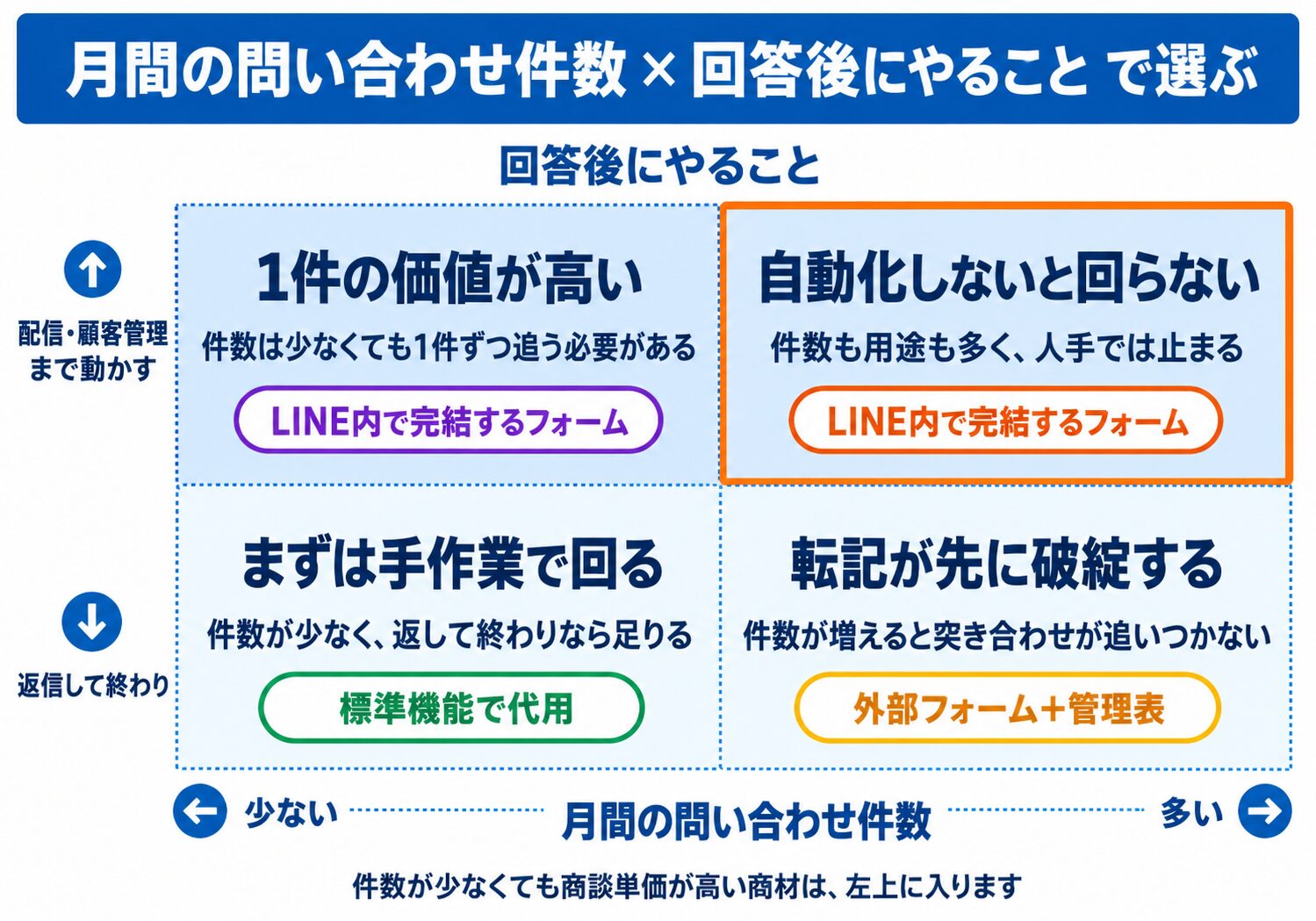
最後の行に注意してください。不動産や自動車、クリニックのように1件の商談単価が高い商材は、件数が月に10件でも取りこぼしの損失が大きくなります。件数だけで判断すると「手作業で足りる」という結論になりますが、用途の軸で見ると仕組みが必要になります。
方法を1つに絞る3つの質問
次の3つにYes/Noで答えると、方法が1つに絞れます。
- 問い合わせを受けた後、返信以外にやることがありますか(記録・配信・社内共有)。Noなら、標準機能で代用する方法で足ります
- 送ってきた人が「LINEのどの友だちか」を毎回知る必要がありますか。Yesなら、外部フォーム単体では足りません
- 一次返信を人がやらなくても成立させたいですか。Yesなら、ツールの導入を検討する段階です
問い合わせフォームの設置場所と入力項目の決め方
「作ったのに使われない」は、置き場所と入力項目の2つで起きます。常設するならリッチメニューに入口を作り、入力項目は一次返信に必要な3つまで絞るのが基本です。
設置場所はリッチメニューを軸に4か所から選ぶ
LINEでフォームへの入口を作れる場所は4つあります。どこに置くかで、見てもらえるタイミングが変わります。
| 設置場所 | いつ見られるか | 向く使い方 |
|---|---|---|
| リッチメニュー | いつでも。常設の入口になる | 問い合わせの常設窓口 |
| あいさつメッセージ | 友だち追加した直後の1回 | 追加直後の相談を受ける |
| 配信メッセージ | こちらが送りたいタイミング | キャンペーン応募・期間限定の受付 |
| 自動応答の返信内 | 質問を送ってきた人にだけ | 意図がはっきりした人への案内 |
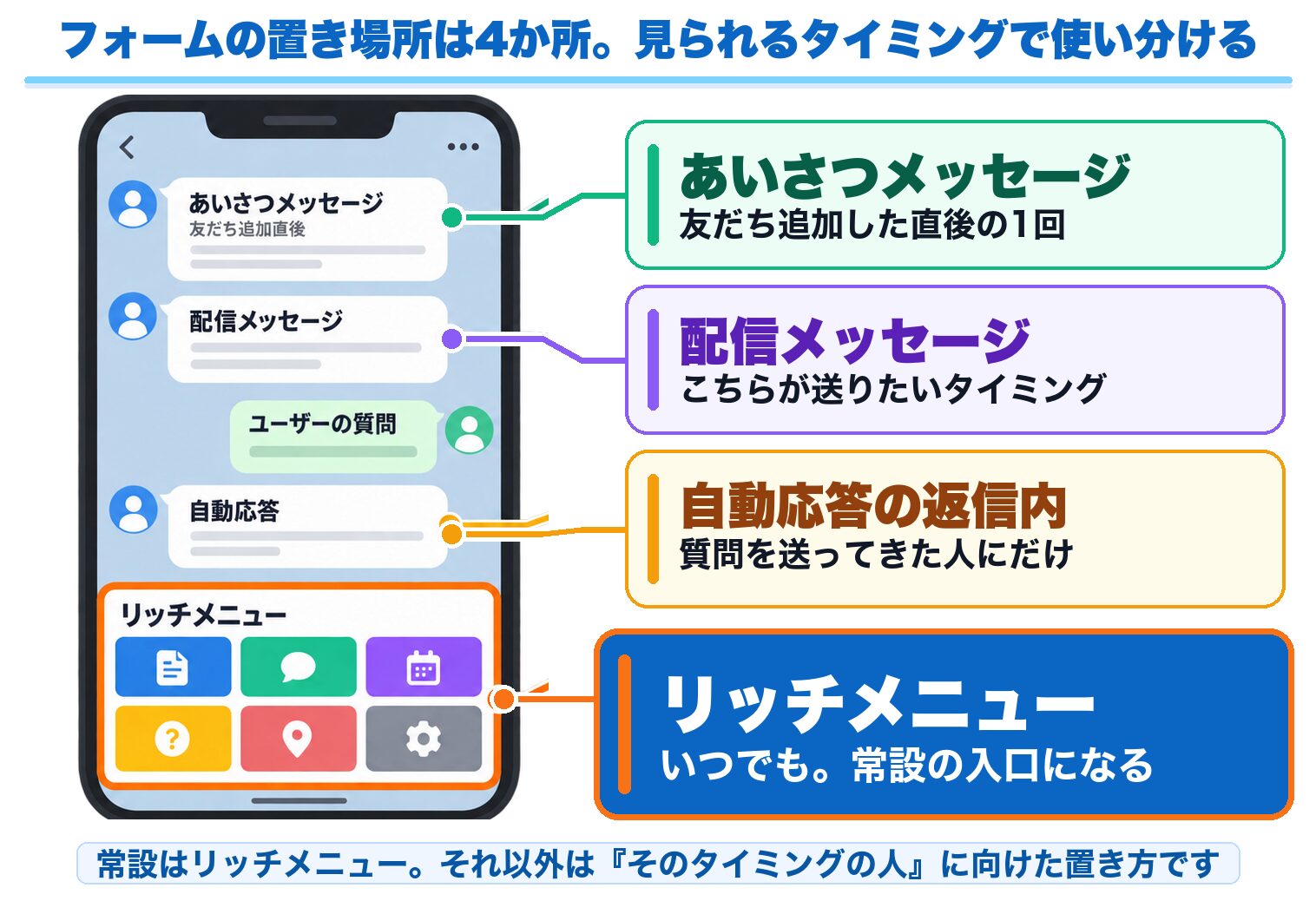
基本はリッチメニューです。常に画面の下に出ているので、思い立ったときに押せます。ボタンのラベルは「お問い合わせ」より「相談する」「見積を依頼する」のように、押した後に何が起きるかが分かる言葉のほうが押されます。
リッチメニューの作成手順は公式LINEリッチメニューのサイズ・画像・作り方は?おすすめ配置とクリック率を上げるコツで解説しています。
入力項目は必須3つと任意に分ける
項目を増やすと離脱します。判断の基準はシンプルで、「一次返信を出すのに必要か」だけです。
- 問い合わせの種類(選択式。サービスについて/見積/不具合/その他)
- 連絡の希望(選択式。LINEで返信/電話/メール)
- 内容(自由記述)
この3つがあれば、誰が担当すべきか、どう返すべきか、何を聞かれているかが分かります。一次返信はこれで出せます。
- 社名・氏名
- 電話番号
- 希望日時
- 現在の利用状況
氏名と電話番号は、LINEで返信するなら一次返信の時点では必要ありません。「電話で話したい」と選んだ方にだけ、返信の中で番号を聞けば済みます。最初から全員に聞くと、「まだそこまでの段階ではない」と感じた方が送信をやめます。
送信後の自動返信で不安を消す
送信した直後に何も返ってこないと、送れたのか分からず、別の手段でもう一度問い合わせることになります。送信後は次の3つを伝えてください。
- 受け付けたこと
- 返信までの目安時間
- 営業時間
目安時間を書くと「いつ返ってくるか分からない」という不安がなくなり、催促の連絡も減ります。一次返信を自動化する方法はLINE公式アカウントの自動返信とは?設定方法・例文・活用法でまとめています。
問い合わせを取りこぼす4つの箇所と、その塞ぎ方
フォームを作った後の運用は、受付・振り分け・返信・フォローの4工程に分かれます。工程ごとに固有の詰まり方があるので、順に見ていきます。
受付:届いたことに誰も気づかない
一番多い取りこぼしがこれです。LINEのトークは他の通知に埋もれますし、管理画面を開く習慣がなければ数日気づかないこともあります。
塞ぎ方は2つです。問い合わせが届いたときに担当者へ通知が飛ぶようにすること。そして業務時間外に届いた分の扱いを決めておくことです。「翌営業日に対応する」と決めて、自動返信でもそう伝えておけば、待たせている状態を放置せずに済みます。
振り分け:誰が対応するか決まっていない
複数人で見ている場合、「これは誰が返すのか」が決まっていないと、全員が様子を見て誰も返さないという状態になります。逆に2人が同時に返して矛盾した案内をしてしまうこともあります。
問い合わせの種類ごとに担当を決めておき、対応中か完了かが誰でも分かる形で残してください。フォームの1項目目に「問い合わせの種類」を選択式で入れておくのは、この振り分けのためです。
返信:一次返信が遅れて他社に流れる
問い合わせをする人は、たいてい複数社に同じ質問を送っています。最初に返ってきたところで話が進むので、一次返信の速さがそのまま商談数に出ます。
ここは一次返信を自動、二次返信から人という線引きが有効です。受付の確認と返信目安は自動で返し、内容を読んだ提案は担当者が書きます。よく来る質問には定型文を用意しておくと、二次返信も速くなります。
フォロー:返信した後、放置される
返信して、相手から「検討します」と返ってきて、そのまま終わる。これも取りこぼしです。
再接触する期間を決めておいてください。1週間後に一度、1か月後にもう一度のように決めておけば、思い出したときに連絡するのではなく仕組みとして追えます。
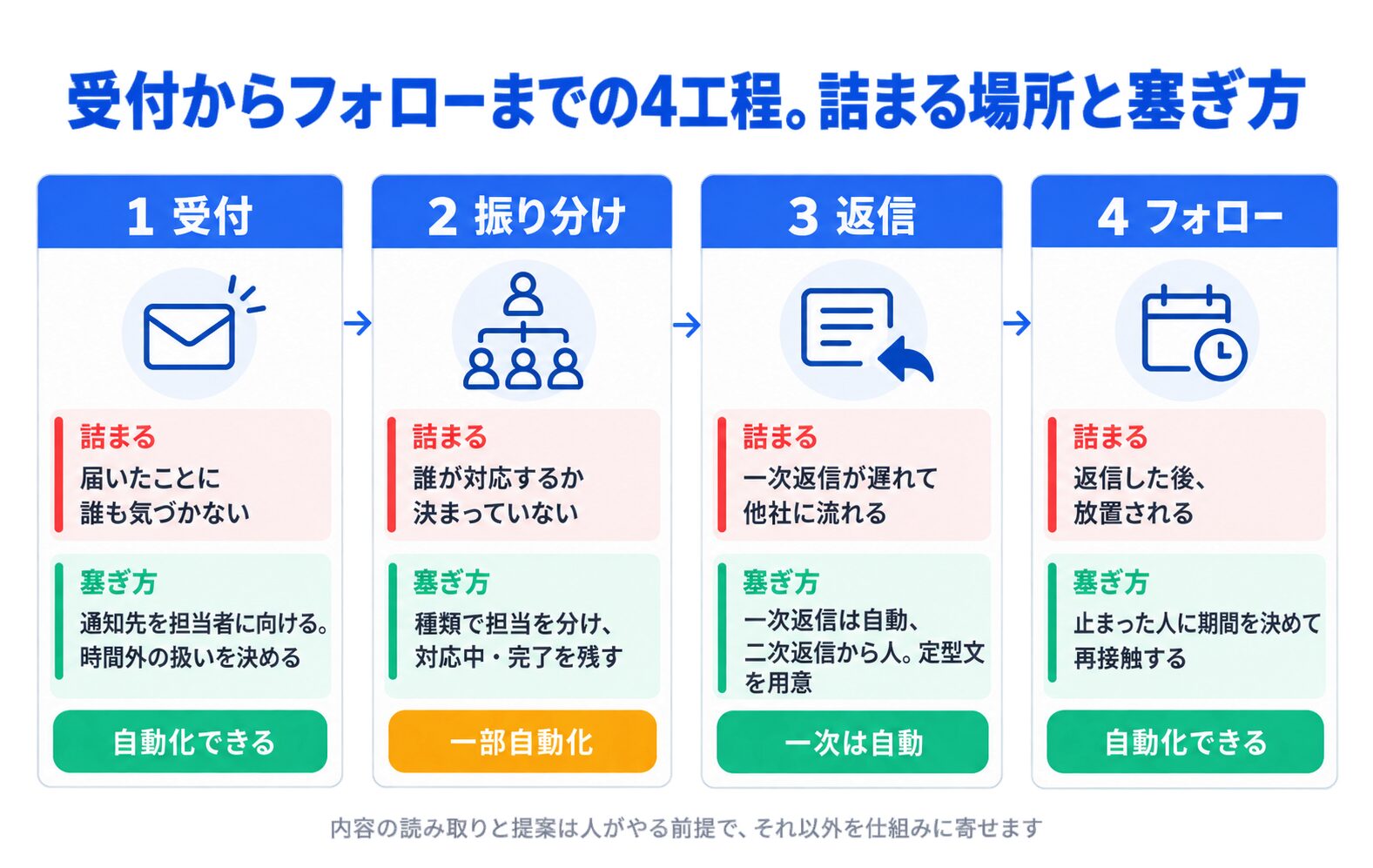
問い合わせ対応を自動化できる範囲と、人が見る範囲
4工程のうち、仕組みに寄せられるのは次の部分です。
- 問い合わせが届いたことの通知
- 一次返信
- 問い合わせの種類に応じたラベル付け
- 再接触のタイミングでの連絡
人が見るべきなのは、内容の読み取りとそれに対する提案です。ここを自動化しようとすると、的を外した返信が増えて信頼を落とします。
なお、問い合わせの件数自体を減らしたい場合は、よく来る質問を自動で返す仕組みを別に作る方法があります。LINEチャットボットの作り方|無料の方法からおすすめツール比較で解説しています。
取りこぼしチェックリスト
- 問い合わせが届いたとき、担当者に通知が飛ぶようになっているか
- 業務時間外に届いた問い合わせの扱いが決まっているか
- 問い合わせの種類ごとに担当が決まっているか
- 対応中・完了が誰でも分かる形で残っているか
- 一次返信が自動で出るようになっているか
- 返信までの目安時間を送信後に伝えているか
- 検討中で止まった人への再接触の期間が決まっているか
- 取得目的とプライバシーポリシーを示しているか
回答を顧客情報につないで次の配信に使う
受け付けた内容をその場の返信だけで使い切るのはもったいない話です。回答は顧客の情報として残しておくと、次の配信で使えます。
回答値を友だちの情報として残す
「どのサービスについての問い合わせか」「希望の予算帯」「検討している時期」といった回答は、その友だちの情報として保存しておけます。方法3のようにLINEの友だちとひもづく形で受けていれば、これが自動で残ります。
残っていると何がいいかというと、次に配信を出すときに絞り込めます。問い合わせのたびに過去の履歴を探す作業もなくなります。
問い合わせの種類ごとに配信を分ける
資料請求で止まっている方と、見積依頼まで進んだ方では、次に届けるべき情報が違います。前者には判断材料になる情報、後者には導入の進め方や他社事例が向きます。全員に同じ内容を送ると、どちらにとっても他人事の配信になります。
絞り込んで配信する考え方はLINEセグメント配信とは?設定方法・活用事例・通数を節約するコツでまとめています。
検討中の人を追いかける自動配信
問い合わせを起点に、日数差で情報を送る設計もできます。問い合わせの3日後に関連資料、1週間後に導入の流れ、2週間後に相談の案内という形です。手で思い出して送るのではなく、あらかじめ順番を決めておけば止まりません。
設計の仕方はLINEステップ配信とは?設定方法・料金・業種別シナリオ事例で解説しています。
個人情報を受け取るときに決めておくこと
問い合わせフォームでは氏名や連絡先を受け取ることになります。最低限、次の3つは決めておいてください。
- 何のために取得するのかをフォーム内に書く
- プライバシーポリシーへのリンクを置く
- 社内で誰が見られるかを決めておく
取り扱いの要件は事業内容や取得する情報によって変わります。自社が何をすべきかは、公的機関の情報や専門家に確認してください。この記事では一般的な注意点として示すに留めます。
LINE内で問い合わせを受けて自動で動かす
ここまでの方法3に当たる選択肢として、当社が開発・運用しているLINE自動化ツール「TalkLabel」を紹介します。
TalkLabelの回答フォームでできること
TalkLabelには回答フォームという機能があります(機能の内容は2026年10月時点の当社確認です)。LINEのトーク内でフォームを開いてそのまま送信でき、回答した内容はその友だちの情報欄に自動で保存されます。送信者とLINEの友だちがひもづくため、手で突き合わせる作業が発生しません。
回答が届いたことをきっかけに、次の動作を走らせられます。
- 問い合わせの種類に応じたラベルの自動付与
- 日数差で情報を送るシナリオ配信の開始
- 受付完了メッセージの自動返信
申し込みと決済をあわせて受ける場合は、決済サービスとの連携にも対応しています。
TalkLabelは3つの方法のどれに当たるか
TalkLabelは方法3「LINE内で完結するフォームを使う」に当たります。方法1や方法2で手作業として残っていた、回答とLINEの友だちの突き合わせ、管理表への転記、担当への振り分けの部分を仕組みに寄せる選択肢です。
逆に、問い合わせが月に数件で返信して終わりという状況なら、方法1で十分です。ツールが必要になるのは、転記と振り分けに時間を取られ始めてからです。
料金やプランの詳細は公式サイトで確認してください。現在の受け方を伺ったうえで、どこを自動化できるかをご提案します。
よくある質問
- LINE公式アカウントに問い合わせフォームの機能は標準で付いていますか
- 標準機能には専用のフォーム作成機能がありません。LINEヤフーの有料オプション(CRMオプション)にはフォーム機能がありますが、公式ではアンケート用途の機能として案内されています(2026年10月時点)。問い合わせの受付は、標準機能で代用する、Googleフォームなどの外部フォームに送る、LINE内で完結するフォームを使うの3つから選ぶことになります。標準機能の構成は改定されることがあるため、最新の仕様は公式サイトで確認してください。
- 無料で問い合わせフォームを作れますか
- 作れます。標準機能のチャットや応答メッセージで代用する方法、Googleフォームなどの無料プランを使う方法があります。ただし、受け取った内容を社内の管理表に転記する作業と、担当への振り分けが手作業で残ります。件数が増えるとこの部分が先に追いつかなくなります。
- Googleフォームを使うと、誰が送ったか分かりますか
- 自動では分かりません。外部フォームはLINEの友だち情報とつながっていないため、フォームに氏名を入力してもらい、LINEのトーク相手と手で突き合わせることになります。同姓の方がいると取り違えが起きるので、件数が増えたら方法を変えるタイミングです。
- 問い合わせフォームとアンケートはどう使い分けますか
- 受付と調査で分けます。問い合わせ・申込・予約は受付で、1件ずつ人が読んで返す前提で設計します。満足度調査などは調査で、集計して読む前提なので設問の作り方が変わります。目的が調査なら、アンケートの作り方を解説した記事をご覧ください。
- フォームはどこに置くと使われますか
- 常設の入口はリッチメニューです。画面の下に常に出ているので、思い立ったときに押せます。友だち追加した直後の方にはあいさつメッセージ、こちらから働きかけたいときは配信メッセージ、質問を送ってきた方には自動応答の返信内に置く形で使い分けます。
- 入力項目はいくつまでにすべきですか
- 必須は3つ程度に絞ってください。問い合わせの種類、連絡の希望、内容の3つがあれば一次返信は出せます。氏名や電話番号は、LINEで返信するなら一次返信の時点では不要です。「一次返信を出すのに必要か」で判断すると項目が絞れます。
- 問い合わせが来たことに気づく仕組みはどう作りますか
- 担当者に通知が飛ぶようにしてください。標準機能の場合は管理画面を確認する時間を日次で決めておく運用になります。LINE内で完結するフォームを使う方法なら、回答が届いた時点で通知と自動返信を同時に動かせます。あわせて、業務時間外に届いた分の扱いも決めておいてください。
- 複数人で対応する場合、重複返信や対応漏れはどう防ぎますか
- 問い合わせの種類ごとに担当を決めておき、対応中か完了かが誰でも分かる形で残してください。フォームの1項目目を「問い合わせの種類」の選択式にしておくと、届いた時点で振り分けられます。
- フォームの回答を配信に使えますか
- 回答値を友だちの情報として残せる方法なら使えます。問い合わせの種類や希望条件を保存しておけば、属性別に配信を出し分けられます。外部フォームの場合は手で突き合わせて登録する作業が必要になります。
- 個人情報を受け取るときに最低限やることは何ですか
- 取得目的をフォーム内に書く、プライバシーポリシーへのリンクを置く、社内で見られる人を決める、の3つは最低限決めておいてください。取り扱いの要件は事業内容や取得する情報によって変わるため、自社が何をすべきかは公的機関の情報や専門家に確認してください。
まとめ
LINE公式アカウントの標準機能には専用のフォーム作成機能がないため、問い合わせフォームは標準機能での代用、外部フォームへの送客、LINE内で完結するフォームの3つから選ぶことになります。
選ぶ基準は機能の多さではなく、月あたりの問い合わせ件数と回答を受け取った後に何をするかの2つです。件数が少なく返信して終わりなら標準機能で足ります。転記と振り分けに時間を取られ始めたら、仕組みに寄せる段階です。
そして、フォームを作ることと問い合わせが増えることは別の話です。次の3つから着手してください。
- 置き場所を決める。常設するならリッチメニューに入口を作る
- 入力項目を3つに絞る。一次返信に必要ない情報は会話の中で聞く
- 通知先と一次返信の文面を決める。業務時間外の扱いもあわせて決める
LINE公式アカウントを事業全体の中でどう組み立てるかは、以下の記事で全体像をまとめています。
 LINEマーケティング完全ガイド|「連絡手段」で終わらせない事業設計の全体像