
配信を終えたあと、管理画面の分析タブを開いてみたものの、どの数字を見ればいいのか分からないまま閉じてしまう。LINE公式アカウントの運用では、よくある詰まり方です。
項目が多いのが原因ではありません。数字を見たあとに「では何を変えるのか」が決まっていないため、見ても手が動かないのです。
- LINE公式アカウントの分析画面の開き方と、分析タブで見られる項目の全体像
- 友だち分析の見方。ターゲットリーチ・属性・追加経路・ブロックをどう読むか
- 開封率とクリック率をどこで取り、何と比べるか
- 数字が下がったときに何を変えるかの対応表
- 週1回で回る分析ルーティン
- 標準の分析機能では見られないことと、拡張を検討する判断軸
LINE運用ツール「TalkLabel」を自社で開発・運用している立場から、自分たちが実際に使っている見方の順番でまとめました。
LINE公式アカウントの分析は「数字を見る機能」ではなく「次の配信を決める機能」
結論から言うと、分析タブの役割は現状を把握することではなく、次の配信で変える1か所を決めることです。見る指標を4つに絞り、比べる相手を自分の前回配信に固定すれば、分析にかかる時間は週に30分程度まで落ちます。
分析画面を開いても手が止まるのは、項目が多いからではなく基準がないから
分析タブには十数個の項目が並んでいます。ただ、手が止まる本当の理由は数の多さではありません。「この数字は良いのか悪いのか」を判断する基準を持っていないからです。
基準がないまま数字を眺めると、どの項目も同じ重さに見えてしまいます。結果として、全部に目を通して何も決まらないまま画面を閉じることになります。
逆に言えば、基準を1つ決めるだけで分析は動き出します。本記事では「前回配信と比べて上がったか下がったか」を基準に置きます。
LINE公式アカウントそのものの機能や料金体系から確認したい場合は、LINE公式アカウントとは?機能や料金、運用上の注意点もあわせてご覧ください。
毎週見る指標は4つに絞れる|友だちの増減・ブロック・開封・クリック
運用を回すうえで毎週確認したい指標は、次の4つです。
- 友だちの増減:新しい接点が増えているか
- ブロック:送った内容が期待とずれていないか
- 開封:そもそも読まれているか
- クリック:読んだ人が次の行動に進んだか
この4つは、顧客が友だちになってから行動するまでの流れをそのまま分解したものです。どこで落ちているかが分かれば、変える場所も自然に決まります。
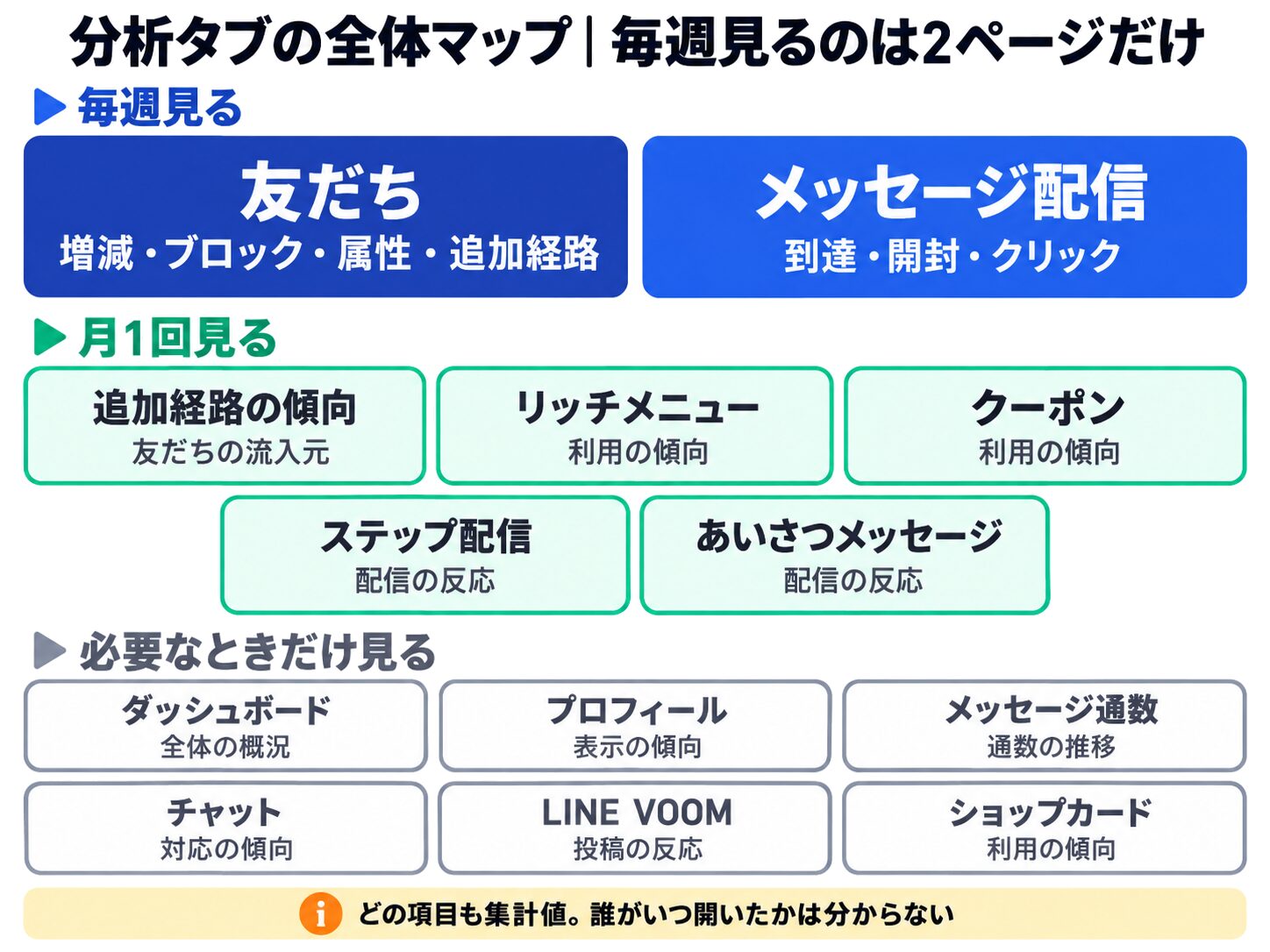
残りの項目は、月に1回まとめて見るか、必要が出たときに開けば足ります。
比べる相手は業界平均ではなく、自分の前回配信
開封率やクリック率の「業界平均」を探す方は少なくありません。ただ、公開されている平均値は調査元ごとに集計方法も対象も異なり、数字が一致しません。自社の良し悪しを判断する材料としては使いづらいのが実情です。
比べる相手は、同じアカウントの前回配信に置くのが確実です。友だちの属性も商材も配信の文脈も同じなので、差が出た理由を特定しやすくなります。
「先月より下がった」「前回より上がった」という読み方であれば、外部の数字を探さなくても判断できます。
LINE公式アカウントの分析画面の開き方と、分析タブで見られる項目一覧
結論として、分析はPC版の管理画面から見るのが前提です。項目は十数個ありますが、毎週開くのは「友だち」と「メッセージ配信」の2ページだけで足ります。
分析画面はPC版の管理画面「LINE Official Account Manager」から開く
LINE公式アカウントの分析データは、管理画面「LINE Official Account Manager」にログインし、上部の「分析」タブを開くと確認できます。左側のサイドメニューに項目が並び、選んだ項目の詳細が右側に表示される構成です。
最初に表示されるのはダッシュボードです。友だち追加数や配信通数などの全体サマリーがまとまっていますが、ここだけでは打ち手が決まりません。サイドメニューの個別項目に入る前の入口として捉えてください。
スマホアプリでは見られる項目が限られる
スマホの管理アプリからも一部のデータは確認できますが、PC版と同じ範囲ではありません。項目が絞られていたり、表示の粒度が粗かったりします。
外出先で友だち数の増減をざっと見る用途ならアプリでも足りますが、配信ごとの反応を比べたり、属性や追加経路の傾向を見たりする作業はPCで行うほうが確実です。本記事の内容もPC版の画面を前提にしています。
分析タブの項目一覧|何がわかって、何がわからないか
項目ごとに「わかること」と「わからないこと」をあらかじめ整理しておくと、探しても出てこない情報に時間を使わずに済みます。
| 項目 | 見られること | 見られないこと |
|---|---|---|
| ダッシュボード | 友だち追加数・ブロック数・配信通数・チャット件数の全体サマリー | 項目ごとの内訳、個別の配信の反応 |
| 友だち | 追加数・ターゲットリーチ・ブロック数の推移、属性、追加経路 | 個々の友だちが誰で、いつ何をしたか |
| プロフィール | プロフィールページの閲覧状況 | 閲覧した人の属性との掛け合わせ |
| メッセージ通数 | 送信した通数。課金対象の把握に使う | 反応の良し悪し |
| メッセージ配信 | 配信1本ごとの配信(送信された人数)・開封・クリックユーザー・URLごとのクリック | 開かなかった人が誰か |
| ステップ配信 | シナリオごとの進行状況と各通の反応 | 離脱した人の個別の事情 |
| あいさつメッセージ | 友だち追加直後に送るメッセージの反応 | 追加経路との掛け合わせ |
| リッチメニュー | タップされた回数とタップ位置 | タップした人の属性 |
| チャット | 手動応答・自動応答の件数 | 会話内容の定量分析 |
| LINE VOOM | 投稿のインプレッション・反応、フォロワー数 | 友だち側の属性との紐付け |
| クーポン | ページビュー・獲得枚数・使用回数と使用ユーザー | 誰が使ったか |
| ショップカード | 発行・ポイント付与・特典利用の状況 | 公開を停止した後の数値 |
| 予約 | 予約件数・キャンセル件数・来店予定数 | 予約した人の個別の履歴 |
項目の名称や有無は、機能の追加やプランの改定にあわせて変わります。実際の画面と差があった場合は、LINEヤフー for Businessの公式マニュアルで最新の仕様を確認してください。
表を見ると、どの項目にも共通する限界が浮かびます。わかるのは集計された数値までで、「誰がいつ何を開いたか」という個人単位の行動は標準機能の範囲外です。この線引きは記事の後半で改めて扱います。
最初に押さえるのは「友だち」と「メッセージ配信」の2ページ
毎週の運用で開くのは、「友だち」と「メッセージ配信」の2ページです。前者で接点の増減とブロックを見て、後者で配信ごとの反応を見ます。この2つで、先に挙げた4指標はすべて拾えます。
リッチメニューやクーポン、ステップ配信は、該当する施策を動かしているときだけ見れば十分です。毎週すべてを巡回しようとすると続かないので、最初から見る範囲を狭く決めておくことをおすすめします。
LINE公式アカウントの友だち分析の見方|ターゲットリーチ・属性・追加経路・ブロック
結論として、友だちのページで押さえるのは「ターゲットリーチの増え方」と「ブロックが増えたタイミング」の2点です。属性と追加経路は、月に1回傾向を確かめる用途に向いています。
友だち数とターゲットリーチは別の数字|配信の分母に使うのはどちらか
友だちのページには似た名前の数字が並ぶため、まずここを整理します。
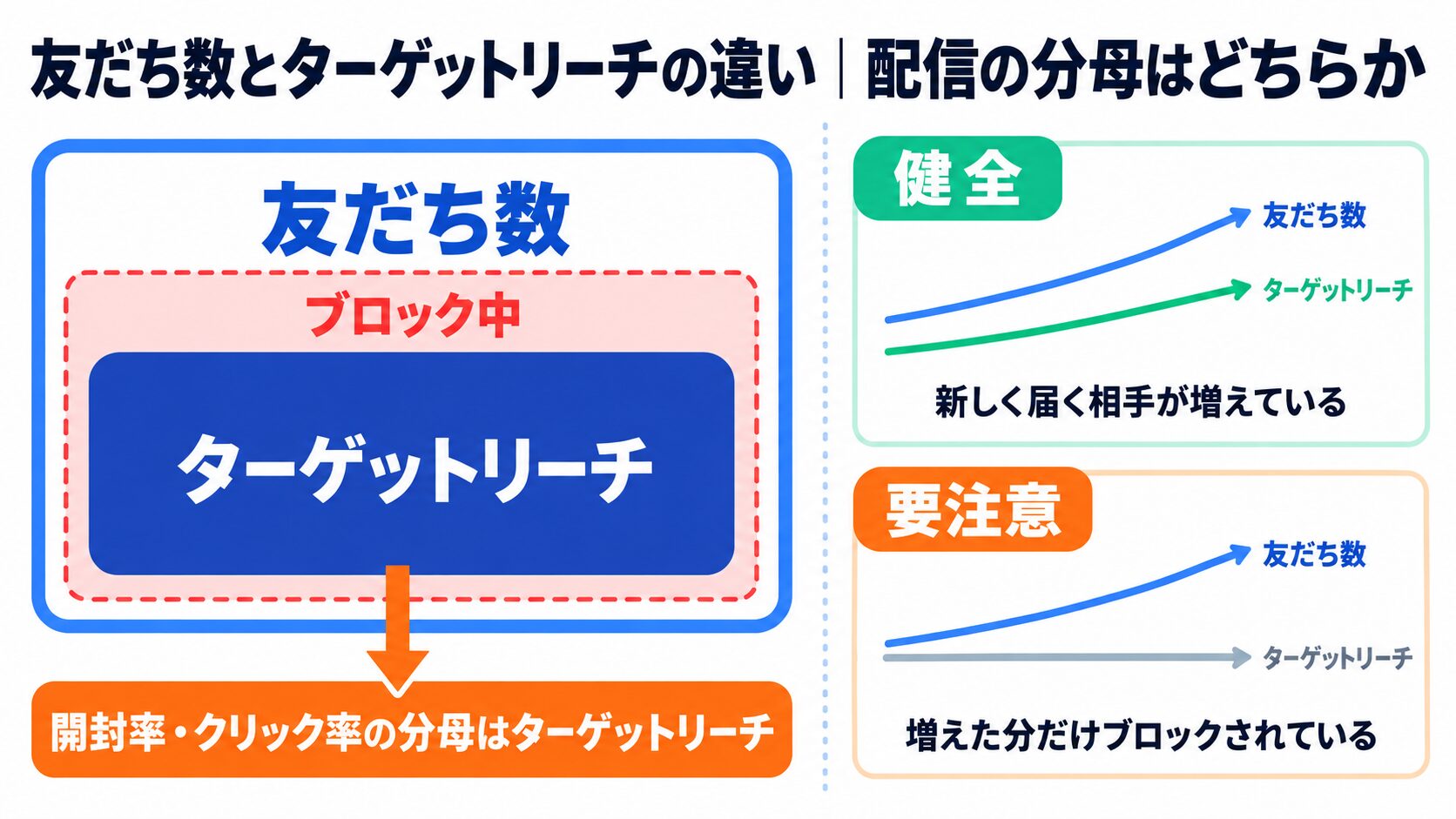
- 友だち数:アカウントを友だち追加した人の数。ブロック中の人も含めて数える考え方
- ターゲットリーチ:配信やデータ集計の対象として数えられる人数
配信の効果を測るときに分母に置くのは、ターゲットリーチです。友だち数を分母にすると、ブロック中の人まで含めて割ることになり、開封率が実態より低く見えてしまいます。
この2つの差が開いているときは、ブロックが積み上がっているサインです。「友だち数は増えているのにターゲットリーチが増えない」という状態は、新しく増えた分と同じくらいの人が離れていることを意味します。
ブロックは「数」ではなく「どの配信の後に増えたか」で見る
ブロック数の累計を見ても、原因は分かりません。見るべきは増え方のタイミングです。
配信した日と翌日のブロック数を並べて記録しておくと、特定の配信の後にだけ増えているかどうかが見えてきます。特定の配信に紐づいて増えているなら、内容や頻度に理由があります。日常的に少しずつ増えているだけなら、自然減として扱って構いません。
ブロックを減らそうとして配信を止めてしまうと、今度は接点そのものが薄れていきます。止めるのではなく、対象を絞って送る頻度を落とすほうが現実的です。
性別・年齢・地域の属性は推定値|傾向をつかむ用途に留める
友だちのページでは、性別・年齢・地域といった属性の分布も確認できます。ただし、これは本人が登録した情報ではなく、利用状況などから推定された分類として提供されています。公式マニュアルでも、ターゲットリーチが少ないと判定できるユーザーが少なく「不明」になると案内されています(2026年10月時点)。
つまり、1人ひとりの属性が正しいという前提で配信を組むのは危険です。使いどころは「想定していた層と実際の層がずれていないか」を確かめる方向です。
想定と違う層が多い場合は、商品の訴求や配信内容を実態側に寄せる判断ができます。属性ごとに内容を変えて届けたい場合の具体的な手順は、LINEセグメント配信の設定方法と活用事例で解説しています。
追加経路は「どこから友だちになったか」の答え合わせに使う
追加経路では、友だちがどの導線から追加したのかを確認できます。店頭のQRコード、Webサイト、検索、広告など、設置した導線のどれが働いているかが分かります。
この数字は、施策の答え合わせに使うのが向いています。力を入れた導線が実際に機能しているか、想定していなかった経路が伸びていないかを確かめます。
追加経路が1つに偏っているときは、導線そのものを見直す
追加経路の大半が1つに集中している場合、その経路が止まったときに友だちの増加も止まります。実店舗のQRコードだけに依存していると、来店数が落ちた月にそのまま影響が出ます。
このときの打ち手は、既存の経路を強化することではありません。伸びていない経路を1つ選び、数か月はそこに集中して導線を作るほうが、全体として安定します。
LINEメッセージ配信の分析|開封率とクリック率はどこで見るか
結論として、配信1本ごとの反応は「メッセージ配信」のページで確認します。開封とクリックは分けて見ることで、変えるべき場所が切り分けられます。
配信1本ごとの反応は「メッセージ配信」ページで見る
メッセージ配信のページには、送った配信が一覧で並び、それぞれの到達数やインプレッション、クリック数が表示されます。配信を選ぶと、その1本の詳細を確認できます。
ここで大事なのは、1本だけを見て良し悪しを決めないことです。前回・前々回の数字と並べて、上下の方向を確かめます。
配信そのものの作り方や通数の考え方については、LINE一斉送信のやり方と配信手順にまとめています。
開封は「吹き出しが100%表示された人数」で見る|メールの開封率と同じものではない
LINEの配信にも「開封」という指標はありますが、メールマーケティングの開封率と同じ定義ではありません。公式マニュアルでは、配信したメッセージのいずれかの吹き出しが100%表示された時点で開封として数えると案内されています(2026年10月時点)。吹き出しが表示された回数は、別に「インプレッション」として集計されます。
そのため、他チャネルの開封率と単純に並べて比べるのは避けたほうが無難です。見るのは自アカウント内の推移です。
計算するときの分母はターゲットリーチに置きます。前回配信と同じ条件で割れば、上下の方向は十分に判断できます。
クリック率はリンクごとに見る|どのリンクが押されたかまで分かる
クリックの数値は、配信全体の合計だけでなく、メッセージ内のリンク単位でも確認できます。どのリンクが押され、どれが無視されたかが分かります。
複数のリンクを並べた配信で全体のクリック数だけを見ていると、「反応が悪かった」で終わってしまいます。リンクごとに見れば、押されたものと押されなかったものの差から、次に何を残すかが決まります。
開封が前回と同じ水準なのにクリックだけが落ちている場合、原因は配信時間や件名ではなくメッセージの中身にあります。切り分けができる状態にしておくことが重要です。
ステップ配信は「どの通目で離脱したか」を見る
ステップ配信を使っている場合は、シナリオごとに各通の反応を確認できます。1通目から順に数字を並べると、どの通で読まれなくなったかが見えてきます。
落ち方には傾向があります。初回で大きく落ちるなら、追加時の期待と送っている内容が合っていません。途中で緩やかに落ちるなら、通数や間隔が長すぎる可能性があります。
シナリオの組み方そのものは、LINEステップ配信の設定方法と業種別シナリオ事例で扱っています。
リッチメニュー・クーポンは配信以外の接点の反応を教えてくれる
リッチメニューの分析では、タップされた回数と、メニュー内のどの位置が押されたかが分かります。押されていない枠が特定できるので、並べ替えや差し替えの判断に使えます。差し替えるデザインの候補はリッチメニューのおすすめテンプレートにまとめています。
クーポンでは、表示された回数(ページビュー)と実際に使われた回数の両方を確認できます。表示は多いのに使用が少ない場合、条件や有効期限が合っていないと判断できます。クーポンを使った施策の設計は、LINEキャンペーンの種類と使い分けで扱っています。
配信を送っていない週でも、これらの接点は動いています。配信の数字だけを追っていると見落とす部分です。
メッセージ通数は効果ではなくコストの指標
メッセージ通数のページは、何通送ったかを把握するための項目です。反応の良し悪しは分かりません。
ここで見るのは、想定していた配信量の範囲に収まっているかどうかです。通数は料金プランと連動するため、月の途中で確認しておくと配信計画を調整できます。プランごとの通数や金額は改定されることがあるため、LINE公式アカウントの料金プランで最新の条件を確認してください。
LINE配信の改善は指標から逆算する|数字が動いたときの打ち手の対応表
結論として、4つの指標にはそれぞれ対応する打ち手があります。数字が動いた指標から逆算すれば、次の配信で触る場所は1か所に決まります。
開封が落ちたとき|配信時間と1通目の文面を疑う
開封が前回配信より落ちている場合、まず疑うのは届いたタイミングです。読者の生活時間とずれていると、通知が流れたまま開かれません。
変える順番としては、配信時間を2時間ほどずらすのが最初です。同じ曜日・同じ内容で時間だけを変えれば、差の原因を時間に絞れます。
それでも変わらない場合は、1通目の文面を見直します。あいさつや前置きから始めず、結論を先に置く形に変えるだけで反応が戻ることがあります。
クリックが落ちたとき|リンクを増やすのではなく1つに集約する
開封は同じ水準なのにクリックだけが落ちている場合、原因はメッセージの中身です。ここでリンクを増やすのは逆効果になりやすいです。
選択肢が増えると、読者はどれを押すかを決めきれずに離脱します。リンクを1つに絞り、吹き出しを分けて単独で置くほうが押されやすくなります。
リンクの位置も影響します。長い説明の末尾に置くのではなく、読み始めてすぐ目に入る場所に移すほうが確実です。
ブロックが増えたとき|配信頻度と配信対象を分ける
特定の配信の翌日にブロックが増えている場合、内容が対象と合っていません。全員に同じ内容を送っている状態では、関心のない人にも届くため離脱が起きます。
打ち手は、配信対象を分けて頻度を落とすことです。全員配信を週2回続けるより、対象を分けて週1回ずつ送るほうがブロックは減ります。
配信を止める判断は最後に回してください。止めれば数字は落ち着きますが、接点が薄れた状態に戻るだけです。
友だちが増えないとき|追加経路の数ではなく導線の位置を変える
友だち追加数の伸びが止まったとき、導線を増やす方向に動きがちです。ただ、設置場所が悪ければ数を増やしても結果は変わりません。
見直すのは位置です。会計後や退店時のように用事が終わったタイミングではなく、接客の途中や購入を検討している最中に案内するほうが追加されます。
Webサイト側も同様です。ページの最下部に置いているバナーを、本文を読んでいる途中の位置に移すだけで変わることがあります。
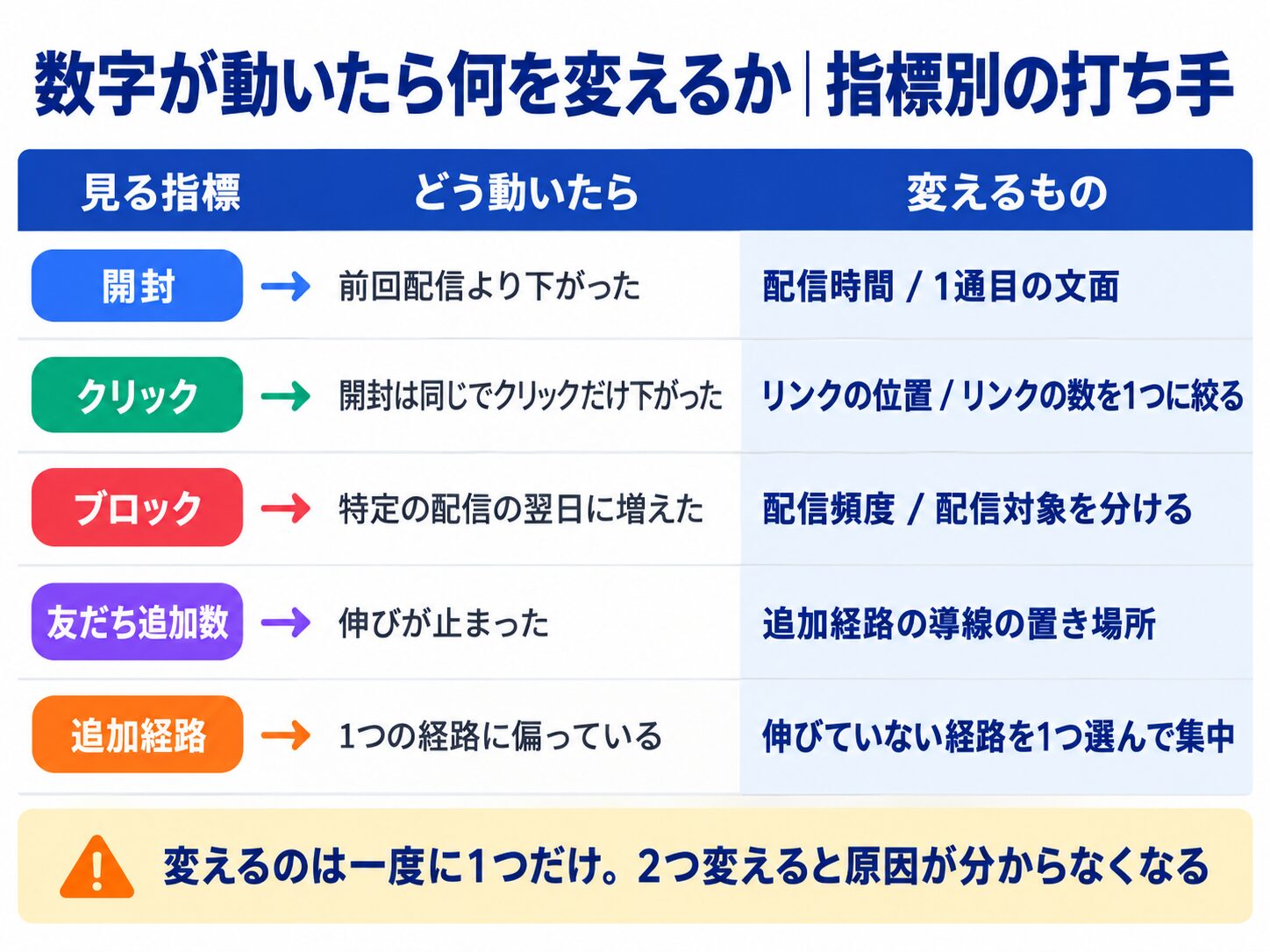
変えるのは一度に1要素だけ|2つ変えると原因が分からなくなる
配信時間と文面を同時に変えると、数字が動いても何が効いたのか分かりません。次の配信で再現できないため、改善が積み上がりません。
1回の配信で変えるのは1か所に留めます。配信が月2回なら2か月で4回の検証ができます。急がないほうが結果的に早く進みます。
指標から打ち手を決める対応表
ここまでの内容を1つの表にまとめます。配信のあとにこの表を開けば、次に触る場所が決まります。
| 見る指標 | どう判断するか | 変える対象 | 次の配信でやること |
|---|---|---|---|
| 開封 | 前回配信より下がった | 配信時間、1通目の文面 | 配信時間を2時間ずらす。1通目を結論から書く |
| クリック | 開封は同じでクリックだけ下がった | リンクの位置、リンク数 | リンクを1つに絞り、吹き出しを分けて単独で置く |
| ブロック | 特定の配信の翌日に増えた | 配信頻度、配信対象 | 全員配信をやめ、対象を絞って頻度を落とす |
| 友だち追加数 | 伸びが止まった | 追加経路の導線 | 導線の設置場所を変える。出口ではなく接客の途中に置く |
| ターゲットリーチ | 友だち数は増えているのに増えない | 配信内容と期待のずれ | 追加直後に送る内容を、追加時の約束に合わせる |
| 追加経路 | 1つの経路に8割以上集中している | 経路の分散 | 伸びていない経路を1つ選び、3か月だけ集中して作る |
| 属性 | 想定していた層と違う | 配信内容、商品の訴求 | 実際に多い層に向けた配信を1本テストする |
週に1回で回る、LINE公式アカウントの分析ルーティン
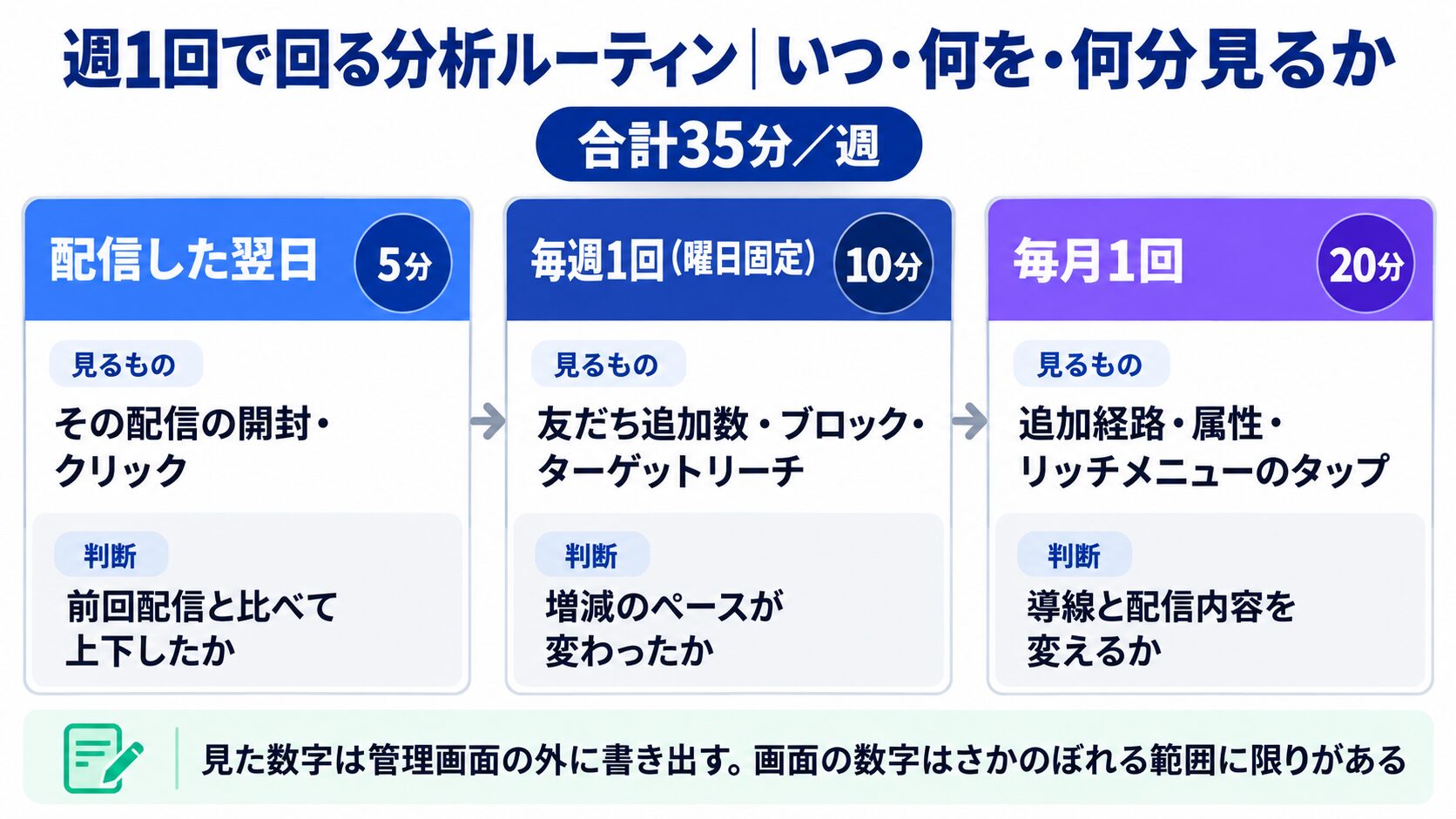
結論として、分析は気になったときに見る作業ではなく、タイミングごとに見る指標を決めた定例作業にすると続きます。配信翌日に5分、週1回に10分、月1回に20分の配分で回せます。
配信した翌日|その配信1本の開封とクリックだけを見る
配信した翌日に見るのは、その配信の開封とクリックだけです。他の項目は開きません。
確認するのは1点です。前回配信と比べて上がったか下がったか。下がっていれば、前章の対応表から次に変える場所を決めてメモします。
5分で終わる作業です。配信とセットで習慣にしておくと、改善の回数が自然に増えていきます。
毎週1回|友だちの増減とブロックを前週と比べる
週に1回、曜日を固定して友だちのページを開きます。見るのは友だち追加数、ブロック数、ターゲットリーチの3つです。
ここで見るのは絶対値ではなく、増減のペースです。先週と同じペースで増えているか、ブロックの増え方が変わっていないかを確かめます。
ペースが変わった週には、その週に送った配信や打った施策が必ず関係しています。心当たりを一緒にメモしておくと、翌週の判断が早くなります。
毎月1回|追加経路と属性の傾向を見る
月に1回、追加経路と属性、リッチメニューのタップ位置を確認します。これらは短期間では動かないため、週単位で見る意味がありません。
月次で見て判断するのは、導線と配信内容を変えるかどうかです。経路の偏りや想定とのずれが続いているなら、翌月の施策に反映します。
記録は管理画面の外に残す|画面の数字は過去にさかのぼれない
管理画面でさかのぼれる期間には限りがあります。項目によっては、一定期間を過ぎたデータは確認できなくなります。
そのため、週次で見た数字はスプレッドシートなどに書き出して蓄積してください。日付、配信内容、指標の数値、気づいたことを1行で残すだけで十分です。
半年分たまると、季節による変動や施策の効果が見えてきます。管理画面の中だけで運用していると、この比較ができません。
数字で理由が分からないときは、友だちに直接聞く
分析で分かるのは「何が起きたか」までです。「なぜそうなったか」は数字には出てきません。
クリックが落ちた理由、ブロックされた理由を推測で埋めるより、聞いたほうが早い場面があります。アンケートを1本送れば、配信頻度や知りたい情報について具体的な回答が返ってきます。
実施の手順はLINE公式アカウントのアンケートの作り方で解説しています。定量データと組み合わせると、打ち手の精度が上がります。
LINE公式アカウントの分析データを読み間違えないための注意点
結論として、管理画面の数字には読み方の前提があります。反映のタイミング、表示されない条件、推定値であること、残る期間の4つを知っておくと、誤った判断を避けられます。
データは当日には確定しない|翌日以降に反映される項目が多い
配信した直後に分析タブを開いても、数値は確定していません。多くの項目は翌日以降に集計が完了します。項目によっては、確定までに数日かかるものもあります。公式マニュアルでは、追加経路やメッセージ通数は翌日正午までに、プロフィールは翌々日正午までに集計が完了し、属性は約3日前の数値が表示されると案内されています。メッセージ配信の数値は配信直後から更新が始まり、配信から14日間集計されます(いずれも2026年10月時点)。
そのため、配信した当日の数値を見て「反応が悪かった」と判断するのは早すぎます。本記事で配信翌日の確認をすすめているのも、この集計の仕組みがあるためです。
項目ごとの反映タイミングは変更される可能性があるため、気になる場合は公式マニュアルで確認してください。
対象人数が少ないと数値が表示されないことがある
対象の人数が少ない場合、数値が表示されない仕様があります。公式マニュアルでは、メッセージ配信の指標は結果が20未満だと「ー」と表示され、属性はターゲットリーチが少ないと「不明」になると案内されています(2026年10月時点)。アカウントの設定ミスや不具合ではありません。
立ち上げ期に「分析が見られない」と感じる原因は、多くの場合これです。人数が増えれば表示されるようになるため、その間は追加数とブロック数のように表示される指標で運用を回します。
属性は推定値|「当たっている前提」で配信設計をしない
前述のとおり、性別や年齢、地域の分類は推定値として提供されています。この前提を忘れると、配信設計を大きく外すことがあります。
たとえば「30代女性が多い」という表示をそのまま信じて商品の訴求を寄せた結果、反応が落ちることがあります。属性で判断する前に、配信の反応やアンケートの回答で裏を取るほうが安全です。
属性は方向性を確かめる材料として使い、最終的な判断は実際の反応で行ってください。
データが残る期間は項目ごとに違う|消えてから気づいても戻せない
さかのぼれる期間は全項目で共通ではなく、項目ごとに異なります。公開を停止したクーポンやショップカードのように、機能を止めた時点で数値を確認できなくなるものもあります。
やっかいなのは、必要になるまで気づかない点です。前年同月と比べたい、半年前に打った施策を振り返りたいと思った時点では、画面にもう残っていません。前章ですすめた記録の習慣は、この取り返しのつかなさへの備えでもあります。
ファイルで書き出せる範囲にも制限がある
分析結果はファイルとしてダウンロードできますが、対象の項目や期間には制限があります。公式マニュアルでは、選べる期間は最大60日で、LINE VOOM・クーポン・LINEコールPlusは対象外と案内されています(2026年10月時点)。すべての数値を自由に取り出せるわけではありません。
書き出した内容をそのままレポートに使う前に、必要な列が含まれているかを確認してください。足りない場合は、画面の数値を手で記録する運用が現実的です。
LINE公式アカウントの標準機能で見られないことと、拡張ツールに切り替える判断軸
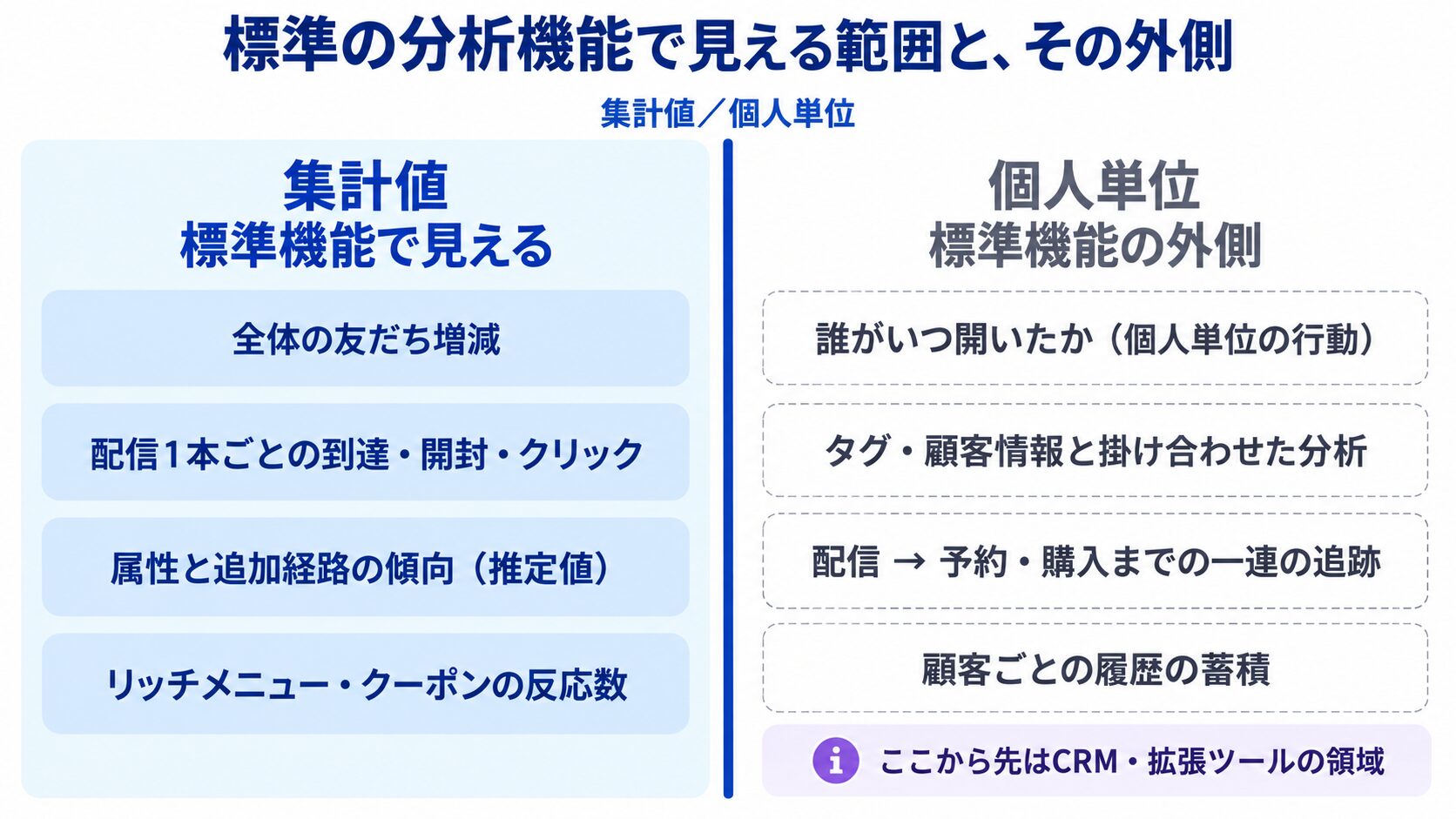
結論として、標準の分析でわかるのは集計値までです。個人単位の行動を追う必要が出てきた段階で、CRMや拡張ツールの検討に入る判断になります。
標準の分析は集計値|「誰が」開いたかは追えない
標準の分析機能では、何人が開いて何人がクリックしたかは分かりますが、それが誰なのかは分かりません。開いた人だけに追いかけの配信を送る、といった運用は標準機能の範囲外です。
この制約は、分析の精度の問題ではなく設計の前提です。提供されているのが集計されたデータだからです。
タグや顧客情報と掛け合わせた分析はできない
「初回購入済みの人の開封率」「資料請求した人のクリック率」のような切り口で見たい場面は、運用を続けると必ず出てきます。標準の分析では、こうした顧客情報との掛け合わせはできません。
属性による絞り込みは可能ですが、属性は推定値です。自社が把握している購買履歴や問い合わせ履歴と組み合わせた分析とは別のものになります。
配信から予約・購入までを1本でつなげて見ることもできない
配信のクリックまでは管理画面で追えますが、その先の予約や購入につながったかどうかは分かりません。LINEの外で起きている行動は、分析タブには入ってこないためです。
売上への寄与を見るには、サイト側の計測やCRMとつなぐ必要があります。この部分を標準機能だけで埋めるのは難しい領域です。
拡張を検討していい3つのサイン|配信本数・分けたい対象・個別対応の発生
拡張ツールの検討に入るタイミングは、次の3つが目安になります。
- 配信本数が月4本を超え、毎回の作成と集計に手作業の時間が取られている
- 配信対象を分けたいパターンが3つ以上あり、属性だけでは分けきれない
- 配信後の問い合わせに個別対応が発生し、誰に何を送ったかを探す作業が出ている
共通しているのは、人手でさばく量が増えている状態です。分析の精度を上げたいという動機より、運用が回らなくなってきたという感覚のほうが判断材料になります。
標準機能とCRMオプションの違いや、ツールの階層ごとの役割はLINE拡張ツールは3層で考えるで整理しています。
拡張しなくていいケースもある|まず標準機能で2か月回す
配信が月1〜2本で、対象を分ける必要もない段階であれば、標準機能のままで十分です。先に2か月分の数字を取るほうが順番として自然です。
ツールを入れても、見る指標と打ち手が決まっていなければ同じ場所で止まります。むしろ項目が増えて、判断がしにくくなることもあります。
標準機能で4つの指標を2か月追えば、自社の配信の癖が見えてきます。そのうえで足りない部分が具体的に言えるようになってから、拡張を検討するほうが失敗しにくいです。
どこまでを標準機能で回し、どこから仕組みに任せるかの線引きに迷う場合は、現状の運用をふまえてご相談ください。
LINE公式アカウントの分析に関するよくある質問
- LINE公式アカウントの分析はどこから見られますか?
- 管理画面「LINE Official Account Manager」にログインし、上部の「分析」タブから確認できます。左側のサイドメニューで項目を選ぶと、それぞれの詳細が表示されます。
- スマホアプリでも分析はできますか?
- 一部のデータは管理アプリからも確認できますが、PC版と同じ範囲ではありません。配信ごとの反応を比べる作業や、属性・追加経路の確認はPC版で行うほうが確実です。
- 友だち数とターゲットリーチは何が違うのですか?
- 友だち数はアカウントを友だち追加した人の数で、ブロック中の人も含めて数えます。ターゲットリーチは配信やデータ集計の対象として数えられる人数です。配信の効果を測るときは、分母にターゲットリーチを使います。
- 開封率はどこで確認できますか?
- 「メッセージ配信」のページで、配信1本ごとの「開封」から確認します。開封はいずれかの吹き出しが100%表示された時点で数えられ(2026年10月時点)、メールマーケティングの開封率と同じ定義ではないため、他チャネルの数字と単純に比べず、自アカウントの前回配信と比べてください。
- 分析データはいつ反映されますか?
- 多くの項目は当日には確定せず、翌日以降に反映されます。項目によっては数日かかる場合もあります(追加経路や通数は翌日正午、属性は約3日前の数値。2026年10月時点)。配信直後の数値で良し悪しを判断しないようにしてください。正確な反映タイミングは公式マニュアルで確認できます。
- 数値が表示されない項目があるのはなぜですか?
- 対象の人数が少ない場合、数値が表示されない仕様があります。メッセージ配信の指標は結果が20未満だと「ー」、属性はターゲットリーチが少ないと「不明」になります(2026年10月時点)。アカウントの不具合ではありません。
- 友だちの属性データはどこまで信頼できますか?
- 性別・年齢・地域の属性は、本人の登録情報ではなく利用状況などから推定された分類として提供されています。1人ひとりが正確である前提では使えません。全体の傾向をつかむ用途に留めてください。
- 分析データはファイルで書き出せますか?
- ファイルダウンロード機能で書き出せますが、選べる期間は最大60日で、LINE VOOMやクーポンなど対象外の項目があります(2026年10月時点)。長期の比較をしたい場合は、定期的に手元へ書き出して蓄積しておくほうが確実です。
- 誰がメッセージを開いたかを個別に知ることはできますか?
- 標準の分析機能ではできません。わかるのは集計された数値までで、個人単位の行動履歴は範囲外です。個別の行動をもとに追いかけの配信を組みたい場合は、CRMや拡張ツールの領域になります。
まとめ|分析は「見る時間」より「変える回数」で効いてくる
LINE公式アカウントの分析は、項目をすべて把握することが目的ではありません。次の配信で変える1か所を決めるための作業です。
本記事の要点を整理します。
- 毎週見る指標は、友だちの増減・ブロック・開封・クリックの4つに絞れる
- 比べる相手は業界平均ではなく、自分の前回配信に置く
- 配信の分母に使うのは友だち数ではなくターゲットリーチ
- 属性は推定値なので、傾向をつかむ用途に留める
- 数字が動いた指標ごとに打ち手は決まっている。変えるのは一度に1か所だけ
- 配信翌日に5分、週1回に10分、月1回に20分の配分で回す
- 標準の分析でわかるのは集計値まで。個人単位で追う必要が出たら拡張を検討する
分析に時間をかけた分だけ成果が出るわけではありません。効いてくるのは、見た数字をもとに配信を変えた回数です。まずは次の配信の翌日に、開封とクリックだけを前回と比べてみてください。
LINE公式アカウントの運用全体をどう設計するかは、以下の記事で解説しています。
 LINEマーケティング完全ガイド|「連絡手段」で終わらせない事業設計の全体像