
キャンペーンが始まる日の朝や、イベントの前日など、決まった日時にLINEでお知らせを届けたい場面はよくあります。LINE公式アカウントには、日時を指定してメッセージを自動で送る予約配信の機能があります。なお、個人で使う通常のLINEのトークには予約送信の機能がありません。この記事で扱うのは、企業や店舗が使うLINE公式アカウントの予約配信です。お客様からの来店予約を受け付ける仕組みを探している場合は、LINE予約システムの記事が当てはまります。
結論から整理します。予約配信は、メッセージ配信の作成画面で「今すぐ配信」の選択を外し、日時を入れるだけで設定できます。つまずきやすいのは、設定したあとの運用です。予約を直すときは解除して下書きから作り直すこと、混雑で遅れることがあるのでキリの良い時刻を避けること、配信時間は一般論ではなく自社の開封データで決めること。この3つを押さえると、予約配信の運用で迷う場面はかなり減ります。
もう一つ知っておきたいのが、予約配信の限界です。予約配信は、決めた日時に対象の友だちへ同時に1回送る機能です。友だち追加した日から3日後に送る、といった一人ずつ時期が違う配信は組めません。その場合はステップ配信や、外部ツールのシナリオ配信に任せます。
- LINE公式アカウントの予約配信でできることと、料金・件数の上限
- PCとスマホで予約配信を設定する手順
- 予約したメッセージの確認・変更・取り消しの方法
- 予約した時間どおりに届かない・設定できないときの原因と確認場所
- 配信時間を自社の開封データで決める手順
- 予約配信では組めない配信と、ステップ配信・シナリオ配信への切り替え方
LINE公式アカウントの予約配信とは。日時を決めてメッセージを自動で送る機能
予約配信は、メッセージ配信の「配信日時」で日付と時刻を指定し、その時刻に自動で送る機能です。別のツールや追加の契約は要らず、どの料金プランでも使えます。一斉送信を時間指定で送りたい場合も、この予約配信を使います。
予約配信が向いている配信
予約配信が向いているのは、次のような配信です。
- キャンペーンやセールの開始に合わせた告知
- イベントや締め切りの前日に送るリマインド
- 毎週・毎月、決まった曜日に送るお知らせ
- 担当者が対応できない早朝・夜・休日の配信
共通しているのは、対象の友だちに同じ日時で届けたい配信だという点です。イベントの前日リマインドのように開催日が全員同じなら、予約配信で足ります。一方、来店予約の日が一人ずつ違うお客様へのリマインドは、予約配信では組めません。この違いは後半の「予約配信では組めない3つの配信」で整理します。
一斉送信の手順や料金を含めた全体像はLINE一斉送信のやり方で、絞り込み配信やステップ配信を含めたメッセージ配信の種類はLINE公式アカウントのメッセージ配信のやり方で詳しく整理しています。
予約配信に別料金はかからない。届いた分は通数に数える
公式の料金プランページでは、料金プランによって使える機能に差はないとされています。予約配信も、無料のコミュニケーションプランから使えます。
料金に関わるのは、予約という指定のしかたではなく、配信されたメッセージの数です。予約配信で届いたメッセージも、すぐに送った配信と同じく月の通数に数えられます。通数は送信回数×送信先の友だち数で数えるため、友だち1,000人に予約配信を1回送れば1,000通です。
プランごとに毎月無料で送れる通数と、それを超えた場合の扱いは公式の料金プランページで確認してください。月の後半にまとめて予約を入れる場合は、残りの通数が足りるかを先に見ておくと、配信が止まる事態を避けられます。
予約は件数の上限なし、下書きは1,000件まで
公式マニュアルの各機能の作成上限(2024年3月27日更新)では、メッセージ配信の上限は次のとおりです。
| 種類 | 作成上限 |
|---|---|
| 予約 | 無制限 |
| 下書き | 1,000個まで |
予約の件数に上限がないため、1か月分の定期配信を月初にまとめて予約しておく運用もできます。ただし、何か月先まで予約できるかは、公式マニュアルでは確認できませんでした。数か月先の予約を入れる場合は、管理画面でその日付を選べるかを先に確かめてください。
LINE公式アカウントで予約配信を設定するやり方
PCでもスマホでも、手順は「メッセージを作る → 配信日時で日時を指定する → 配信ボタンで予約する」の3段階です。公式マニュアルが案内している予約後の修正方法は、予約を解除して下書きに戻すやり方です。そのため、配信ボタンを押す前のテスト配信までを1つの手順として扱うと手戻りが減ります。
LINE公式アカウントをまだ開設していない場合は、LINE公式アカウントの作り方から始めてください。
パソコンの管理画面で予約配信を設定する手順
PCでは、LINE Official Account Manager(ブラウザで開く管理画面)から設定します。
- 管理画面にログインし、メッセージ配信の作成画面を開く
- 配信先で「すべての友だち」か「絞り込み」を選ぶ
- 配信日時で「今すぐ配信」の選択を外し、入力フォームで日付と時刻を選ぶ
- メッセージを作成する(1回の配信で送れる吹き出しは3つまで)
- テスト配信で見え方を確認してから、「配信」をクリックする
配信日時を指定した状態で「配信」をクリックすると、メッセージは配信予約中の一覧に入ります。これで予約は完了です。
配信先で「すべての友だち」を選んだ場合、届く相手は予約した時点ではなく、配信する時点で対象に含まれる友だちです。予約してから配信日までの間に友だち追加した人にも届きます。
同じ作成画面の「高度な設定」では、配信メッセージ数の上限を指定するなどの設定もできます。詳しい項目は公式マニュアルの「メッセージ配信を作成する」で確認できます。
スマホの管理アプリで予約配信を設定する手順
スマホの管理アプリでも予約配信は設定できます。メッセージ配信の作成画面で、配信日時に日付と時刻を指定する考え方はPCと同じです。
アプリで注意したいのは、テスト配信のボタンが下書き保存した状態でしか押せないことです。アプリでは「作成 → 下書き保存 → テスト配信 → 配信」の順に進めます。
また、タイムラインへの同時投稿を設定した場合、日時の指定が効くのはメッセージだけです。タイムラインの投稿も同じ時刻に出したい場合は、投稿側の設定を別に確認してください。
予約する前にテスト配信で見え方を確認する
テスト配信は、予約する前に実際のトーク画面での見え方を確かめるための機能です。送り先は、ビジネスIDとLINEアカウントの連携状況で変わります。
| ビジネスIDとLINEアカウントの連携 | テスト配信の送り先 |
|---|---|
| 連携済み | 「自分」または「すべての管理者と運用担当者」を選べる |
| 未連携 | 管理者・運用担当者のうち、LINEアカウントを連携した人だけに届く |
テスト配信では、次の点を確認しておくと安心です。
- スマホの画面で改行や文章の区切りが崩れていないか
- 画像の文字が小さすぎたり、端が切れたりしていないか
- リンク先のページが正しく開くか
- クーポンや日付など、配信日に合わせた表記が合っているか
- 配信日時の日付と時刻が意図どおりか
予約配信の確認・変更・取り消しの方法
予約したメッセージは、メッセージリストの「配信予約中」で確認します。内容を直すときは、詳細から予約を解除すると下書きに戻るので、下書きで直してから予約し直します。
配信予約中の一覧とカレンダー表示で確認する
メッセージリストには、次の4つのタブがあります(アプリではプルダウンで切り替えます)。
- 配信予約中:予約済みのメッセージと、配信の途中にあるメッセージ
- 下書き:保存した下書きと、予約を解除したメッセージ
- 配信済み:配信が終わったメッセージ
- 配信エラー:何らかの原因で配信できなかったメッセージ
一覧はリスト表示とカレンダー表示を切り替えられます。カレンダー表示は、同じ週に配信が固まっていないか、配信の間隔が空きすぎていないかを月単位で見るのに向いています。
ただし、配信日時を「今すぐ配信」にしたまま下書き保存したものは、カレンダーには表示されません。1か月の件数がおよそ1,000件を超えると一部が表示されない場合があることも、公式マニュアルに記載されています。
内容を直すときは予約を解除して下書きから直す
公式マニュアルでは、予約のキャンセルや削除はメッセージの詳細から行い、予約を解除したメッセージは「下書き」に格納されると案内されています。文面や配信日時を直したいときは、次の流れで進めます。
- 配信予約中の一覧から、直したいメッセージの詳細を開く
- 予約を解除する(メッセージは下書きに移る)
- 下書きを開き、文面・配信先・配信日時を直す
- テスト配信で確認する
- 配信ボタンで、もう一度予約する
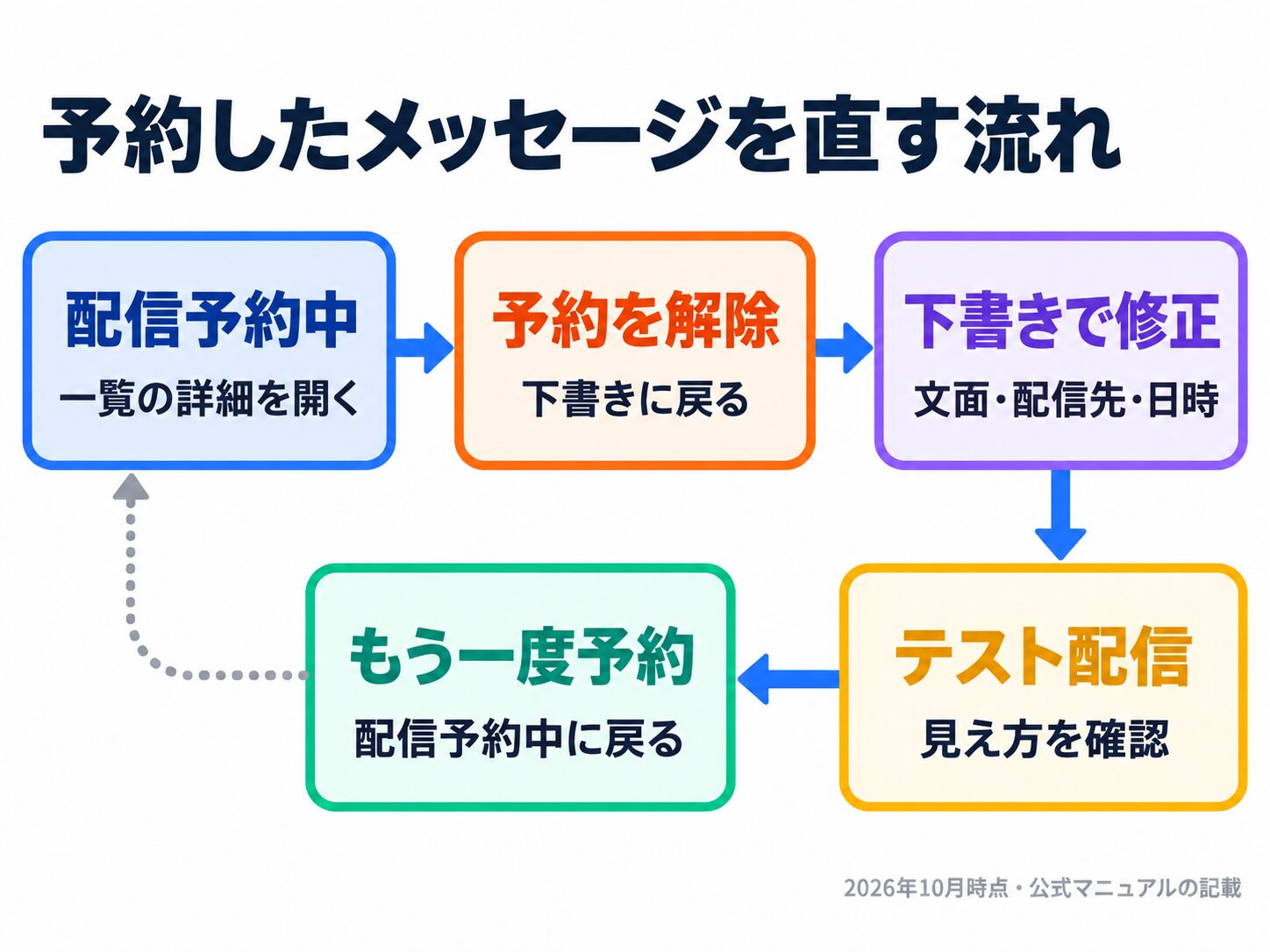
気をつけたいのは、予約を解除したまま再予約を忘れるケースです。解除したメッセージは下書きに入っているだけなので、そのままでは届きません。直したあとは、配信予約中の一覧に戻っているかを必ず確認してください。配信自体をやめる場合は、詳細から削除します。
同じ時刻の予約は保存した順に配信される
同じ時刻に複数のメッセージを予約すると、一覧画面で保存した順に番号が付き、その番号順に配信されます。
たとえば「セール開始のお知らせ」と「対象商品の詳細」を同じ12時に予約した場合、どちらが先に届くかは保存した順番で決まります。届く順番に意味がある配信は、保存の順番を意識するか、数分ずらして別の時刻で予約するほうが確実です。
予約配信が時間どおりに届かない・設定できないときの原因
時間どおりに届かない主な理由は配信の混雑で、公式はキリの良い時刻を避けるよう案内しています。予約や配信そのものができないときは、通数の残り、配信先の条件、配信エラーの3か所を見ると原因の見当がつきます。
混雑で遅れることがある。キリの良い時刻を避ける
公式マニュアルには、混雑状況などにより設定した時間どおりに配信されないことがあると明記されています。対策として挙げられているのは、00:00や12:00のようなキリの良い時刻の指定を避けることです。00:04や12:11のように、時刻をずらして指定することも対策になるとされています。
配信までにかかる時間の目安は、公式も「お伝えできません」としています。そのため、時刻が意味を持つ配信は、ちょうどの時刻に届く前提で組まないことが大切です。
- セール開始を知らせる配信は、開始時刻の数分前にずらして予約し、文面に「本日12時から」と開始時刻を書いておく
- 毎週の定期配信は、19:00ではなく19:07のように端数の時刻を定位置にする
- 受付締め切りのリマインドは、締め切りの直前ではなく余裕のある時刻に送る
予約配信ができないときに確認する場所
予約や配信がうまくいかないときは、起きていることから原因を絞り込みます。
| 起きていること | 考えられる原因 | 確認する場所 |
|---|---|---|
| 配信できない・途中で止まる | その月に送れる通数を使い切っている。コミュニケーションプランとライトプランは無料通数を超えて送れない | その月の配信通数と、公式の料金プランページ |
| 属性で絞り込めない | ターゲットリーチ数が100人未満 | 配信先の設定画面 |
| オーディエンスの人数が想定と違う | 推計値への反映に3日程度かかる場合がある。配信に使う属性情報もおおむね3日前のもの | 配信先の設定画面 |
| 予約したはずのメッセージが届いていない | 何らかの原因で配信できなかった、または予約を解除したまま | メッセージリストの「配信エラー」「下書き」 |
| テスト配信が自分に届かない | ビジネスIDとLINEアカウントが連携していない | ビジネスIDの連携状況 |
| アプリで配信数を指定できない | 属性の絞り込みでは50通以下を指定できない | 管理アプリの配信先設定 |
スタンダードプランは無料通数を超えても追加メッセージとして送れますが、追加分には料金がかかります。単価と上限の設定は公式の料金プランページで確認してください。
オーディエンスを使って予約する場合は、反映に日数がかかることがあるため、配信日の数日前までにオーディエンスを作っておくと人数のずれを防げます。
LINE公式アカウントの配信時間は自社の開封データで決める
配信時間に、全業種に共通する正解はありません。一般に言われる時間帯は試す候補にとどめ、自社の友だちに何回か送って開封の割合を比べ、勝った時間帯を予約配信の定位置にするのが確実です。
おすすめと言われる時間帯は試す候補にとどめる
配信時間を調べると、通勤時間、昼休み、帰宅後、夜のくつろぐ時間などが「開封されやすい時間」として紹介されています。ただ、記事によって挙げる時刻の幅はばらばらで、根拠になるデータが示されていないものも多くあります。
開封されやすい時間は、業種や友だちの生活によって変わります。平日に働く会社員と、子育て中の方、夜勤のある方では、スマホを見る時間が違うからです。
候補を決めるときは、メッセージを読んだ友だちに次に何をしてほしいかから逆算します。ランチの告知なら、昼に何を食べるかを決める前。予約の検討を促す配信なら、落ち着いて画面を見られる時間です。こうして2〜3枠の候補を立て、どれが合うかは自社のデータで確かめます。
分析画面で配信時間を比べる手順
LINE公式アカウントの分析では、配信ごとに、メッセージを送った人数、開封した人数、URLをクリックした人数を確認できます(画面の項目名は変わることがあるため、管理画面で確認してください)。この数字を使って、配信時間を比べます。
- 候補を2〜3枠決める:例として、昼休み・帰宅後・夜
- 同じ種類のメッセージで試す:枠ごとに、内容の近いメッセージを数回ずつ予約配信する
- 開封の割合で比べる:開封した人数÷配信した人数を枠ごとに出す。リンクがある配信は、クリックした人数も並べる
- 勝った枠を定位置にする:割合が高かった時間帯を、定期配信の時刻として固定する
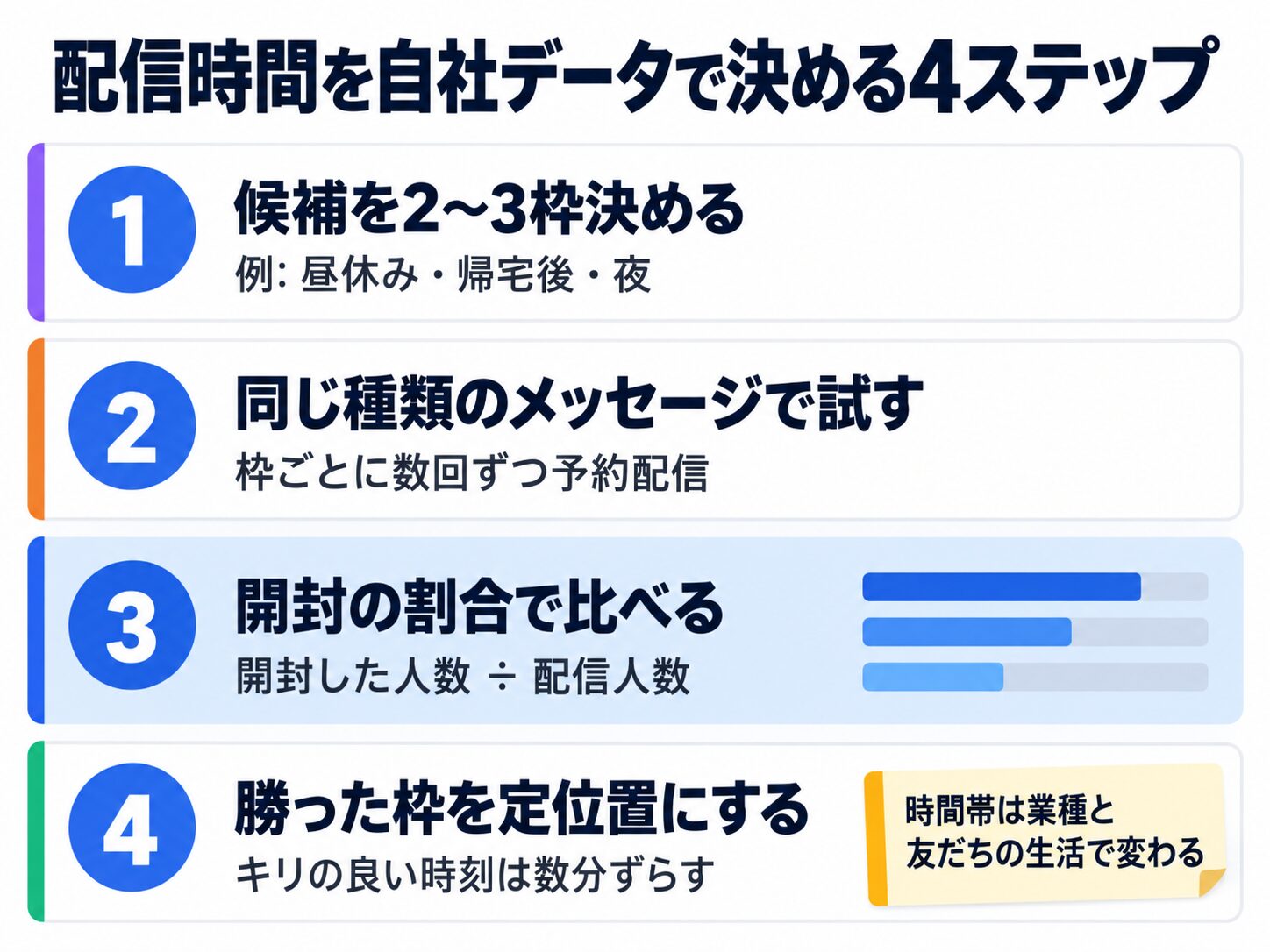
比べるときは、時間以外の条件をそろえることが大切です。クーポン付きの配信とお知らせだけの配信を比べても、差が出た理由が時間なのか内容なのか分かりません。1回の結果で決めず、数回分を平均して判断してください。
決めた時間帯は予約配信で固定して続ける
時間帯が決まったら、毎週の配信を同じ曜日・同じ時刻に予約します。配信の時刻が毎回ばらばらだと、比べた結果を活かせません。
予約の件数には上限がないため、月初に1か月分をまとめて予約し、カレンダー表示で間隔を確認する運用が組めます。定位置の時刻は、混雑を避けるために19:07のような端数にしておくと、遅延の対策も兼ねられます。
予約配信では組めない3つの配信
予約配信は「決めた日時に、対象の友だちへ同時に1回」送る機能です。そのため、一人ずつ違うタイミングで送りたい配信、反応に合わせて続けたい配信、友だち追加した日を起点にした配信は、予約配信では組めません。
全員に同じ日時でしか送れない
予約配信は、配信先に含まれる友だち全員に同じ日時で届きます。配信先は属性やオーディエンスで絞り込めますが、絞り込んだ相手にも届くタイミングは同じです。
昨日友だち追加した人にも、1年前から友だちの人にも、同じ時刻に同じメッセージが届きます。友だちになってからの日数で伝えたい内容が変わる場合、予約配信ではその差をつけられません。
1回送ったら終わりで、反応に合わせて続けられない
予約配信は、送ったあとの反応を見て、次のメッセージを自動で送る仕組みではありません。リンクを押した人には詳しい案内を、押さなかった人には別の切り口を、と分けたい場合、配信のたびに配信先を作り直し、手で予約し直すことになります。
友だちから届いたメッセージのキーワードに合わせて返したい場合は、LINE公式アカウントの自動返信のほうが向いています。
友だち追加した日を起点にできない
友だち追加の翌日にお礼とクーポン、3日後に事例の紹介、7日後に相談の案内、という配信を予約配信で組もうとすると、毎日増える友だちごとに予約を入れ直す必要があります。現実的ではありません。
友だち追加した日を起点にする配信は、予約配信とは別の仕組みに任せます。
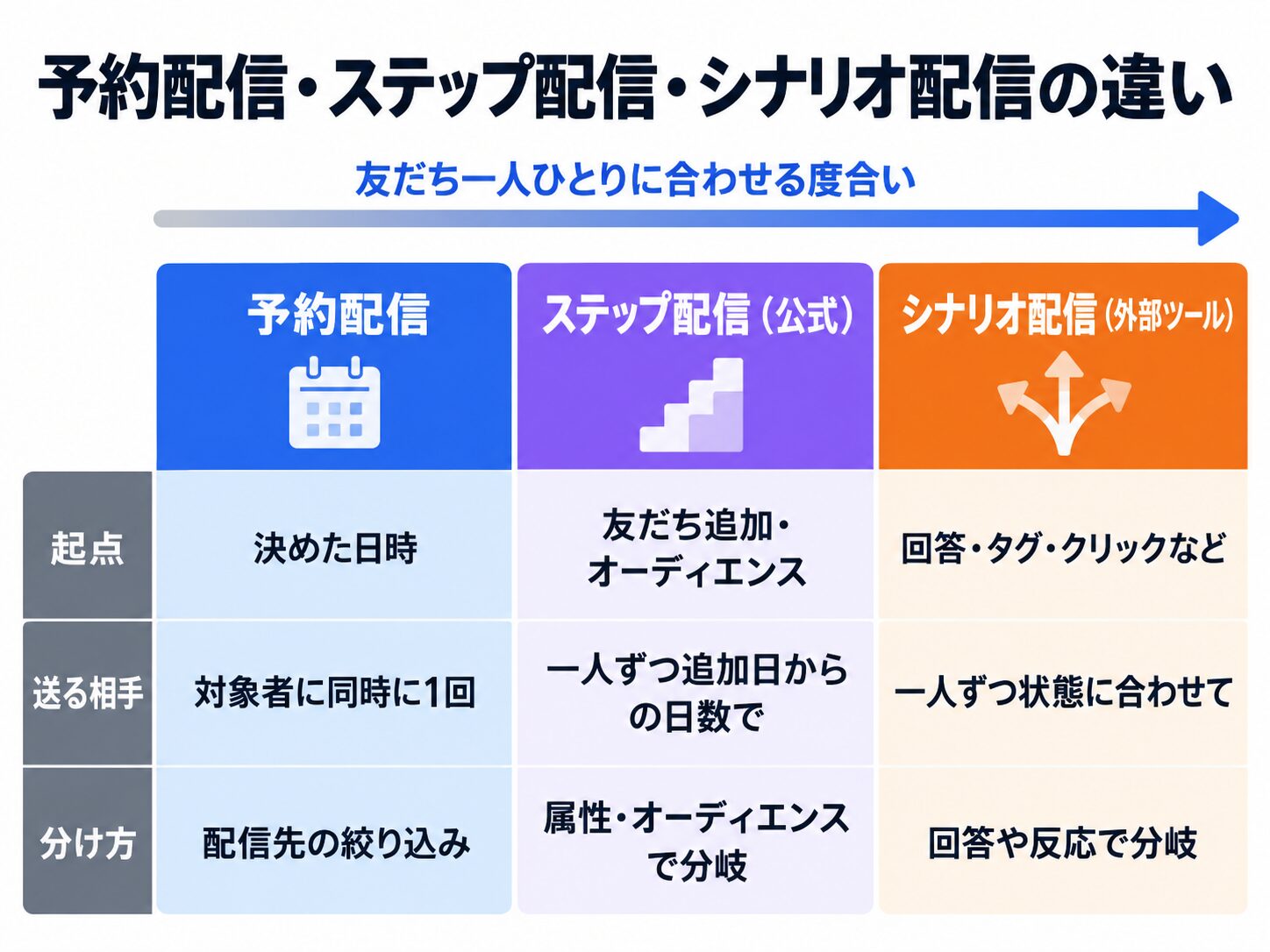
友だち追加後の配信はステップ配信・シナリオ配信で自動化する
友だち追加した日を起点にした配信は、まず公式のステップ配信で組めます。フォームの回答や反応で細かく分けたい、時間単位で刻みたいとなったら、外部ツールのシナリオ配信を検討する段階です。
公式のステップ配信でできること
ステップ配信は、友だち追加などを起点に、決めた日数がたった友だちへ順番にメッセージを送る機能です。公式マニュアルのステップ配信の内容をまとめると、次のとおりです。
| 項目 | 内容 |
|---|---|
| 開始条件 | 「友だち追加」か「オーディエンス」 |
| 待ち時間 | 1〜30日の範囲で設定 |
| 配信時刻 | 時間帯で指定。時間内に配信できなかった場合は翌日の同じ時間に配信。3時間以上の範囲が推奨 |
| 条件分岐 | 属性(性別・年齢・OS・エリア)とオーディエンス |
| 作成上限 | 50件。ステップは1ルート10個まで、1つのステップ配信につき100個まで |
| 料金 | 配信されたメッセージは通数に数える |
注意したいのは、当月の通数の上限を超えると、利用中のすべてのステップ配信が止まることです。プランや追加メッセージの上限を見直したあとに「再開」を押すまで、配信は止まったままになります。友だち追加を起点にした配信は、指定した日付以降に追加された友だちが対象になる点も押さえておいてください。
ステップ配信の設定方法と業種別のシナリオ例はLINEステップ配信とは、属性で配信先を分ける方法はLINEセグメント配信で詳しく整理しています。
送るタイミングを変えて予約率が変わった事例
友だち追加の後に「いつ送るか」は、配信の本数以上に結果を左右することがあります。このメディアで紹介している2つの事例があります。
1つ目は、就活支援サービスのLINE公式アカウントです。もともとはアンケート回答の5分後に1通、その後1日1通を9日間送る設計でした。配信ログを見ると、面談予約はアンケート回答の直後から2日後までに集中し、3日後以降はほぼありませんでした。そこで初日に3通(5分後・1時間後・6時間後)を集中させ、文面も過去に予約が取れていた型に差し替えたところ、面談予約率は約13%から32.5%に上がりました。詳しくはシナリオ配信を初動12時間に集中させた事例にまとめています。
2つ目は、美容内服を扱う美容クリニックです。友だち追加の後は挨拶メッセージを送るだけで、当日に予約しなかった人への接点がありませんでした。予約しない理由から逆算して友だち追加後7日間の配信を組み直し、診察の予約率は12.2%から17.7%に改善しています。経緯は美容クリニックのシナリオ配信の事例で紹介しています。
どちらも、配信の起点は「友だち追加」や「アンケート回答」で、一人ずつ違う時刻です。カレンダーの日時を起点にする予約配信では、この設計は組めません。
回答や反応で配信を分けるなら外部ツールのシナリオ配信
公式のステップ配信は、待ち時間を日単位で設定し、分岐は属性とオーディエンスで行う仕組みです。1つ目の事例のように友だち追加の5分後・1時間後と時間単位で刻む設計や、アンケートの回答内容で配信を分ける設計は、外部ツールのシナリオ配信で組んでいます。
- フォームやアンケートの回答内容で、送るメッセージを分けたい
- 予約した人と、まだ予約していない人で、その後の配信を分けたい
- リンクを押したかどうかで、次の配信を変えたい
- 友だち追加の直後から、数時間おきに配信を刻みたい
LINE運用ツールを自社で開発・運用している立場から見ても、上の2つの事例のように、成果を分けるのは送る内容と同じくらい「いつ、誰に送るか」の設計です。当社が提供しているTalkLabelもこの領域のツールで、友だち追加・タグの付与・フォームの回答などを起点にしたシナリオ配信、条件分岐、配信ごとの開封率やクリック率のレポートを1つの管理画面で扱えるように作っています。ただし、予約配信と公式のステップ配信で足りている段階なら、ツールを入れる必要はありません。上の状態に当てはまってから検討してください。
LINE公式アカウントの予約配信に関するよくある質問
- LINE公式アカウントの予約配信は無料ですか
- 予約配信という機能に別料金はかからず、無料のコミュニケーションプランから使えます。料金プランによって使える機能に差はありません。ただし、予約配信で届いたメッセージも通常の配信と同じく月の通数に数えられます。通数は送信回数×送信先の友だち数です。
- 予約配信は何件まで登録できますか
- 公式マニュアルの作成上限では、メッセージ配信の予約は無制限、下書きは1,000個までです(2024年3月27日更新)。1か月分の定期配信を月初にまとめて予約することもできます。何か月先まで予約できるかは公式マニュアルで確認できないため、先の日付は管理画面で選べるかを確かめてください。
- 予約したメッセージを変更するにはどうすればいいですか
- 配信予約中の一覧からメッセージの詳細を開き、予約を解除します。解除したメッセージは下書きに移るので、下書きで文面や日時を直し、テスト配信で確認してから、もう一度予約します。解除したまま再予約を忘れると配信されないため、最後に配信予約中の一覧を確認してください。
- 予約した時間どおりに届かないのはなぜですか
- 配信が混雑していると、設定した時間どおりに配信されないことがあると公式マニュアルに記載されています。00:00や12:00のようなキリの良い時刻を避け、00:04や12:11のようにずらして指定すると緩和が期待できるとされています。遅れる時間の目安は公式も示していないため、時刻が大切な配信は余裕を持たせて予約します。
- 同じ時刻に複数のメッセージを予約するとどうなりますか
- 一覧画面で保存した順に番号が付き、その番号順に配信されます。届く順番に意味があるメッセージは、保存の順番を意識するか、数分ずらして別の時刻で予約すると確実です。
- スマホのアプリでも予約配信できますか
- できます。管理アプリのメッセージ作成画面で配信日時を指定します。アプリではテスト配信のボタンが下書き保存した状態でしか押せないため、作成、下書き保存、テスト配信、配信の順に進めます。
- テスト配信が届かないときは何を確認すればいいですか
- ビジネスIDとLINEアカウントの連携状況を確認してください。未連携の場合、テスト配信は管理者・運用担当者のうちLINEアカウントを連携した人にだけ届きます。連携済みなら、送り先を「自分」か「すべての管理者と運用担当者」から選べます。
- 個人のLINEでもメッセージを予約送信できますか
- 個人で使う通常のLINEのトークには、予約送信の機能がありません。日時を指定してメッセージを自動で送る予約配信は、企業や店舗が使うLINE公式アカウントの機能です。
- 配信は何時に予約するのがいいですか
- 全業種に共通する正解の時刻はありません。昼休みや帰宅後などの候補を2〜3枠決め、内容の近いメッセージを枠ごとに数回送り、開封した人数÷配信した人数で比べて、割合の高い時間帯を定位置にします。時刻は19:07のように端数にしておくと、混雑による遅れの対策にもなります。
- 友だち追加から数日後に自動でメッセージを送れますか
- 予約配信ではできませんが、公式のステップ配信で送れます。友だち追加を起点に、1〜30日の待ち時間を設定して順番に配信する機能です。アンケートの回答内容で配信を分けたい、時間単位で刻みたいといった場合は、外部ツールのシナリオ配信を検討します。
まとめ
LINE公式アカウントの予約配信は、メッセージ配信の作成画面で「今すぐ配信」の選択を外し、日時を入れて配信ボタンを押すだけで設定できます。予約を直すときは解除して下書きから作り直し、混雑による遅れはキリの良い時刻を避けて和らげます。配信時間は一般論ではなく、自社の友だちに送った開封の割合で決めます。
そのうえで、予約配信は決めた日時に同時に1回送る機能だという限界も押さえておきたいところです。友だち追加した日を起点にした配信は、ステップ配信やシナリオ配信に任せることで、一人ひとりに合ったタイミングで届けられます。
- 予約する前に、テスト配信でスマホの見え方とリンク先を確認したか
- 配信時刻を00分や30分ちょうどにせず、端数にずらしたか
- 同じ時刻に予約したメッセージの届く順番を確認したか
- 予約を直したあと、配信予約中の一覧に戻っているか確認したか
- 月の後半に予約した配信まで、通数が足りるか確認したか
- 配信時間を、自社の開封の割合で比べて決めたか
- 友だち追加からの日数で送りたい配信を、予約配信で無理に組んでいないか
仕様は更新されることがあります。設定の前には、公式マニュアルの「メッセージ配信を作成する」で最新の内容を確認してください。
予約配信やステップ配信を、事業全体の中でどう組み合わせるかを整理したい場合は、LINEマーケティングの全体像もあわせてご覧ください。
友だち追加の後に、誰に、何を、いつ送るかの設計で、同じ配信本数でも予約や申込の数は変わります。自社の配信をどう自動化するか迷う場合は、現状を伺ったうえで設計をご提案します。ご相談はこちらからお送りください。